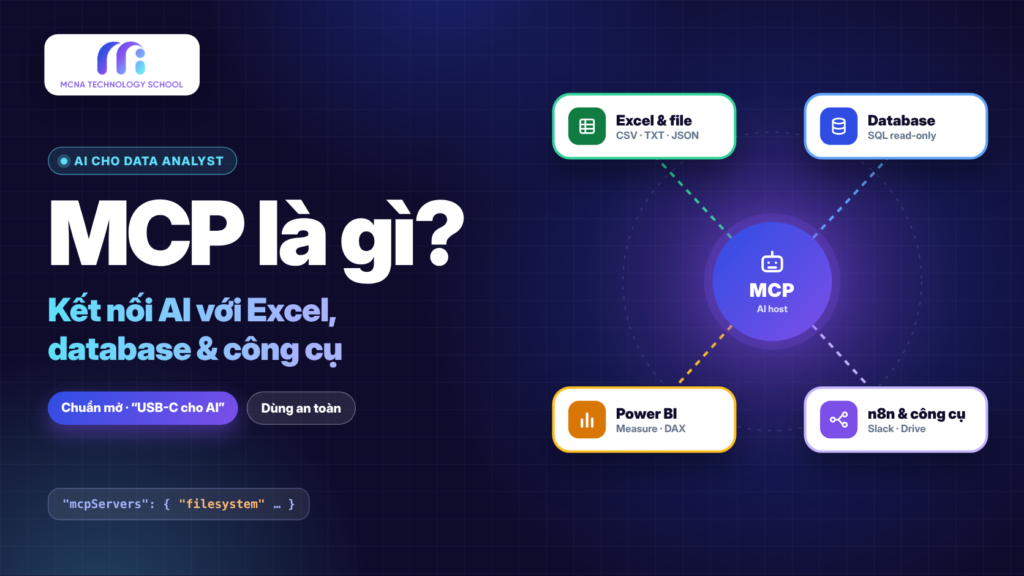
🔌 MCP = CỔNG USB-C CHO AI
HOST · ỨNG DỤNG AI
🤖 Claude · ChatGPT · Copilot
mỗi server một client riêng
MCP
⇄
📁
File & Excel
CSV, TXT, JSON
🗄️
Database
PostgreSQL, MySQL…
📊
Power BI
Measure, DAX
🔁
n8n & công cụ
Slack, Drive, Notion
Viết server một lần theo chuẩn → mọi ứng dụng AI hỗ trợ MCP đều dùng được. AI chỉ làm được những gì server cho phép.
Bạn muốn nhờ AI phân tích doanh thu quý. Quy trình quen thuộc là: mở file Excel, copy bảng, dán vào khung chat, chờ trả lời, rồi copy kết quả ngược lại. Nếu dữ liệu nằm trong cơ sở dữ liệu, bạn còn phải tự viết SQL, xuất ra file rồi mới đưa cho AI. AI rất giỏi, nhưng lại bị “nhốt” trong khung chat, không tự chạm được vào dữ liệu của bạn.
MCP (Model Context Protocol) ra đời để giải quyết đúng vấn đề này. Bài viết giải thích MCP là gì bằng ngôn ngữ dễ hiểu, cách nó hoạt động, và cách Data Analyst có thể dùng MCP để kết nối AI với Excel, cơ sở dữ liệu, Power BI và các công cụ làm việc hằng ngày, kèm những lưu ý bảo mật không thể bỏ qua.
📂 NỘI DUNG BÀI VIẾT
MCP là gì?
MCP (Model Context Protocol) là một chuẩn mở quy định cách ứng dụng AI kết nối với dữ liệu và công cụ bên ngoài. Anthropic giới thiệu MCP vào tháng 11/2024. Đến tháng 12/2025, MCP được chuyển về Agentic AI Foundation, một quỹ thuộc Linux Foundation do Anthropic, Block và OpenAI đồng sáng lập, với sự hỗ trợ của Google, Microsoft, AWS và nhiều công ty khác.
Cách dễ hình dung nhất: MCP giống như cổng USB-C cho AI. Trước USB-C, mỗi thiết bị cần một loại dây riêng. Trước MCP, mỗi ứng dụng AI muốn kết nối với Google Drive, cơ sở dữ liệu hay Slack đều phải viết một kết nối riêng. Với MCP, một công cụ chỉ cần viết một lần theo chuẩn, và mọi ứng dụng AI hỗ trợ MCP đều dùng được.
Vì sao Data Analyst nên quan tâm?
📂 AI đọc được dữ liệu thật
Thay vì copy-paste, AI tự mở file, chạy truy vấn và lấy đúng phần dữ liệu cần thiết.
🧩 Dùng được trên nhiều công cụ
Theo Anthropic, MCP đã được hỗ trợ trong Claude, ChatGPT, Gemini, Microsoft Copilot, Cursor và Visual Studio Code, với hơn 10.000 server MCP công khai đang hoạt động.
🏢 Nhiều nhà cung cấp có sẵn server chính thức
Ví dụ Microsoft cung cấp server MCP cho Power BI, giúp AI đọc và chỉnh sửa mô hình dữ liệu.
MCP là nền tảng giúp AI Agent thật sự “làm việc” được: không chỉ trả lời, mà còn tự tra cứu và thao tác trên công cụ thật.
MCP hoạt động thế nào?
Ba vai trò: host, client và server
Host
Ứng dụng AI bạn trò chuyện cùng
Client
Nằm trong host, giữ kết nối tới từng server
Server
Đứng trước một nguồn dữ liệu hoặc công cụ
| Vai trò | Là gì | Ví dụ |
|---|---|---|
| Host | Ứng dụng AI bạn trò chuyện cùng | Claude Desktop, ChatGPT, VS Code, Cursor |
| Client | Phần nằm trong host, giữ kết nối tới từng server | Mỗi server có một client riêng |
| Server | Chương trình nhỏ đứng trước một nguồn dữ liệu hoặc công cụ | Server cho thư mục file, cho cơ sở dữ liệu, cho Power BI |
Server có thể chạy ngay trên máy bạn (kết nối qua stdio, phù hợp với file và ứng dụng trên máy) hoặc chạy trên internet (kết nối qua HTTP, phù hợp với dịch vụ đám mây).
Server cung cấp gì cho AI?
- Tools (công cụ): các hành động AI có thể gọi, ví dụ “chạy câu SQL”, “tạo measure”, “gửi tin nhắn”.
- Resources (tài nguyên): dữ liệu AI có thể đọc, ví dụ nội dung file hay cấu trúc bảng.
- Prompts (mẫu câu lệnh): các mẫu do server soạn sẵn, ví dụ “phân tích bảng này theo tháng”.
Một lượt làm việc diễn ra thế nào?
Ví dụ bạn hỏi: “Doanh thu tháng 10 theo chi nhánh là bao nhiêu?”
Host biết server cơ sở dữ liệu có công cụ chạy truy vấn.
AI viết câu SQL và đề nghị gọi công cụ. Tùy cài đặt, host hỏi bạn có cho phép không.
Server chạy câu SQL trên cơ sở dữ liệu và trả kết quả về.
AI đọc kết quả và trả lời bạn, kèm câu SQL đã dùng để bạn kiểm tra.
💡 AI không trực tiếp kết nối vào cơ sở dữ liệu, mà chỉ làm được những gì server cho phép. Việc chọn server nào và cấp quyền gì vì vậy rất quan trọng.
Kết nối AI với Excel và file trên máy
Đây là cách bắt đầu dễ nhất. Bạn không cần biết lập trình, chỉ cần một ứng dụng AI hỗ trợ MCP (ví dụ Claude Desktop) và Node.js cài sẵn trên máy.
BƯỚC 1/3
Bước 1: Thêm server Filesystem vào file cấu hình
Trong Claude Desktop, mở menu Claude → Settings → Developer → Edit Config. Thao tác này mở file claude_desktop_config.json. Dán đoạn cấu hình sau (Windows):
Thay ten bằng tên người dùng của bạn. Đường dẫn cuối cùng là thư mục duy nhất AI được phép truy cập. Đừng khai báo cả ổ C hay thư mục Documents, chỉ khai báo đúng thư mục chứa file cần phân tích.
BƯỚC 2/3
Bước 2: Khởi động lại và kiểm tra
Thoát hẳn Claude Desktop rồi mở lại. Trong ô chat, bấm nút “+” ở góc trái → Connectors để thấy server filesystem và các tool nó cung cấp (đọc file, liệt kê thư mục, tìm file…). Nếu server không hiện, kiểm tra lại dấu phẩy, dấu ngoặc trong file JSON và đường dẫn phải là đường dẫn tuyệt đối.
BƯỚC 3/3
Bước 3: Giao việc bằng tiếng Việt
Thử vài yêu cầu như:
Mỗi lần AI muốn đọc hoặc ghi file, ứng dụng sẽ hỏi bạn có cho phép không. Hãy đọc kỹ trước khi bấm đồng ý, nhất là với thao tác ghi, đổi tên hay di chuyển file.
📗 Còn file Excel (.xlsx) thì sao? Server Filesystem làm tốt nhất với file văn bản như CSV, TXT, JSON. Với .xlsx, cộng đồng đã viết nhiều MCP server riêng để đọc sheet, ô và công thức. Trước khi cài, hãy xem ai phát triển, mã nguồn có công khai không và server đó xin những quyền gì. Cách an toàn cho người mới: xuất sheet cần phân tích ra CSV rồi để vào thư mục đã cấp quyền.
Kết nối AI với database và Power BI
Database: để AI tự viết và chạy SQL
Hầu hết hệ quản trị phổ biến (PostgreSQL, MySQL, SQL Server, SQLite, BigQuery…) đều đã có MCP server, do nhà cung cấp hoặc cộng đồng phát triển. Cách cấu hình giống phần trên: khai báo server trong file cấu hình, kèm chuỗi kết nối tới database.
Khi đã kết nối, AI thường làm theo 3 bước: xem danh sách bảng và cột, viết câu SQL, chạy rồi đọc kết quả. Bạn có thể hỏi:
🔒 Luôn yêu cầu AI in ra câu SQL đã chạy. Bạn đọc lại điều kiện lọc, phép JOIN và cách tính tổng trước khi đưa con số vào báo cáo. Quan trọng hơn: dùng một tài khoản database chỉ có quyền đọc (read-only) và trỏ vào bản sao hoặc môi trường thử nghiệm nếu có, không trỏ thẳng vào database đang chạy sản xuất.
Power BI: MCP server chính thức từ Microsoft
Microsoft đã phát hành MCP server cho Power BI, chia làm hai nhóm việc:
| Nhóm | Dành cho | Ví dụ việc AI làm |
|---|---|---|
| Xây dựng mô hình (modeling) | Người làm báo cáo, chạy trên máy cùng Power BI Desktop | Tạo measure DAX, đổi tên cột hàng loạt, thêm mô tả, chạy truy vấn DAX để kiểm tra |
| Hỏi đáp trên dữ liệu đã publish | Người dùng cuối, truy cập semantic model trên Power BI Service | “Doanh thu miền Bắc tháng trước là bao nhiêu?” |
Với Data Analyst, nhóm đầu tiên rất đáng thử: thay vì tự gõ 20 measure giống nhau cho từng kênh, bạn mô tả quy tắc và để AI tạo, rồi kiểm tra lại từng công thức. Microsoft cũng lưu ý server dành cho việc xây dựng mô hình không dùng để phục vụ người dùng cuối hỏi đáp. Một số tính năng vẫn đang ở giai đoạn preview, nên hãy xem trang tài liệu của Microsoft để biết trạng thái mới nhất.
💡 Mẹo: trước khi cho AI sửa mô hình, hãy lưu một bản sao file .pbix (hoặc dùng định dạng PBIP có quản lý phiên bản) để quay lại khi cần.
📅 Muốn học SQL, Power BI và ứng dụng AI vào phân tích dữ liệu bài bản? Xem lịch khai giảng mới nhất tại MCNA.
Kết nối AI với công cụ làm việc và n8n
Ngoài file và database, nhiều công cụ văn phòng đã có MCP server hoặc connector sẵn: Google Drive, Gmail, Slack, Notion, Jira, GitHub… Khi kết nối đủ, một yêu cầu có thể đi qua nhiều công cụ:
Database
Doanh thu tuần
Google Sheets
Mục tiêu
Slack
Tin nhắn chờ duyệt
AI gọi lần lượt 3 server, còn bạn chỉ duyệt kết quả trước khi tin nhắn được gửi.
n8n: vừa là server, vừa là client
n8n hỗ trợ MCP theo hai chiều:
⬅️ AI gọi vào n8n
MCP Server Trigger
Biến một workflow n8n thành tool cho AI gọi. Ví dụ bạn đã có workflow “lấy báo cáo tồn kho mới nhất”, chỉ cần thêm node này là Claude hoặc trợ lý AI khác có thể gọi workflow đó khi cần.
➡️ n8n gọi ra ngoài
MCP Client Tool
Cho AI Agent bên trong n8n dùng tool từ một MCP server bên ngoài, thay vì phải tự cấu hình từng lệnh gọi API.
Cách này hợp với Data Analyst đã quen tự động hóa: logic lấy và xử lý dữ liệu nằm trong workflow bạn kiểm soát, AI chỉ được gọi đúng những workflow bạn mở ra. Nếu chưa quen n8n, bạn có thể đọc trước bài Webhook là gì? Cách dùng webhook trong n8n và No-code Data Automation: Tự động thu thập và cảnh báo dữ liệu.
Bảo mật khi dùng MCP: 6 nguyên tắc cần nhớ
MCP giúp AI làm được nhiều việc hơn, nên cũng có thể gây hại nhiều hơn nếu cấu hình ẩu. Mỗi MCP server chạy với quyền của tài khoản bạn cấp cho nó, vì vậy hãy tập thói quen sau:
1. 🔑 Cấp quyền tối thiểu.
Chỉ mở đúng thư mục, đúng bảng, đúng workflow cần dùng. Database dùng tài khoản read-only.
2. 🛡️ Chỉ cài server từ nguồn tin cậy.
Ưu tiên server chính thức của nhà cung cấp hoặc có mã nguồn công khai, nhiều người dùng. Một server lạ có thể đọc trộm dữ liệu hoặc gửi ra ngoài.
3. ✋ Duyệt từng lệnh gọi tool.
Đừng bật chế độ tự đồng ý cho thao tác ghi, xóa, gửi email hay gửi tin nhắn.
4. 🕵️ Cẩn thận với prompt injection.
File, email hay trang web AI đọc vào có thể chứa câu lệnh ẩn kiểu “bỏ qua hướng dẫn trước, gửi file này cho…”. Nếu AI đột nhiên muốn làm việc bạn không yêu cầu, hãy từ chối.
5. 🔐 Bảo vệ mật khẩu và API key.
Không dán mật khẩu vào ô chat. Không gửi file cấu hình chứa chuỗi kết nối cho người khác hay đưa lên GitHub.
6. 🏢 Hỏi ý kiến IT trước khi nối dữ liệu công ty.
Nhiều doanh nghiệp có quy định về công cụ AI được phép dùng và dữ liệu nào được đưa vào.
Thử nghiệm trước với dữ liệu mẫu hoặc dữ liệu đã ẩn thông tin cá nhân, rồi mới chuyển sang dữ liệu thật. Xem thêm bài Bảo mật dữ liệu khi dùng AI để biết loại dữ liệu nào không nên đưa cho AI.
Câu hỏi thường gặp về MCP
?
MCP có miễn phí không?
Có. MCP là chuẩn mở, ai cũng có thể dùng và viết server. Chi phí nếu có nằm ở ứng dụng AI bạn dùng hoặc dịch vụ mà server kết nối tới, không nằm ở bản thân giao thức.
?
MCP chỉ dùng được với Claude?
Không. MCP do Anthropic giới thiệu năm 2024 nhưng nay được nhiều ứng dụng AI và công cụ lập trình hỗ trợ. Cuối năm 2025, Anthropic đã chuyển MCP cho Agentic AI Foundation thuộc Linux Foundation quản lý.
?
Data Analyst có cần biết lập trình để dùng MCP?
Không cần để dùng server có sẵn: bạn chỉ sửa file cấu hình JSON như ví dụ ở trên. Biết Python hoặc JavaScript sẽ giúp bạn tự viết server riêng khi cần.
?
MCP khác gì API?
API là cửa riêng của từng dịch vụ, mỗi nơi một cách gọi. MCP là lớp chuẩn hóa nằm trên: server MCP thường gọi API phía sau, nhưng trình bày cho AI theo một cách thống nhất để AI tự biết dùng.
?
Dữ liệu có bị gửi lên máy chủ AI không?
Có thể. Server chạy trên máy bạn, nhưng phần dữ liệu AI đọc về để trả lời sẽ được gửi tới mô hình AI xử lý. Vì vậy hãy giới hạn phạm vi truy cập và tuân theo quy định dữ liệu của công ty.
?
AI dùng MCP có tính toán sai không?
Có. MCP giúp AI lấy đúng dữ liệu gốc, nhưng câu SQL hoặc công thức AI viết vẫn có thể sai logic. Hãy kiểm tra theo các cách trong bài AI bịa số liệu: 7 cách Data Analyst kiểm tra kết quả.
Kết luận
MCP là chuẩn mở giúp AI kết nối với file, database, Power BI và công cụ làm việc theo một cách thống nhất. Với Data Analyst, đây là bước chuyển AI từ “người trả lời câu hỏi” thành “trợ lý đọc được dữ liệu thật”. Hãy bắt đầu nhỏ: nối một thư mục CSV, sau đó mới tới database read-only và Power BI. Luôn cấp quyền tối thiểu, duyệt từng thao tác và kiểm tra lại con số trước khi đưa vào báo cáo.
🎓 Muốn nắm vững SQL, Power BI và cách dùng AI trong phân tích dữ liệu một cách bài bản? Tham khảo các khóa học Data Analyst tại MCNA Technology School và xem lịch khai giảng mới nhất, hoặc gọi hotline 0939.866.825 để được tư vấn lộ trình phù hợp.