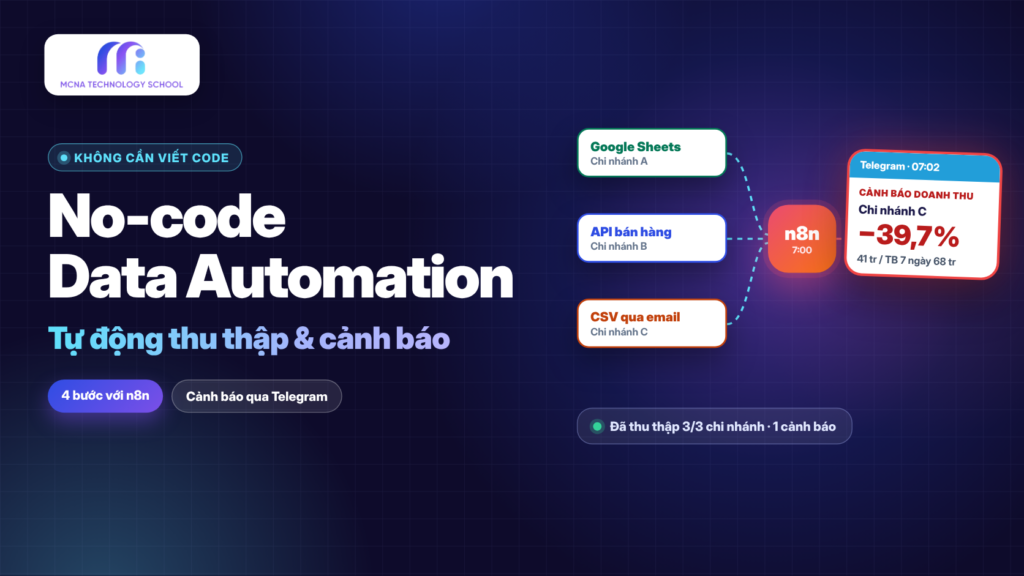
🔄 QUY TRÌNH TỰ ĐỘNG TRONG BÀI
Chi nhánh A
Chi nhánh B
Chi nhánh C
n8n · 7:00 mỗi sáng
gom · làm sạch · so sánh
8 giờ sáng, bạn mở file đơn hàng từ website, tải báo cáo từ phần mềm bán hàng, copy vào Google Sheets, so với hôm qua rồi mới phát hiện doanh thu của một chi nhánh giảm gần 40%. Lúc đó đã là gần trưa, và vấn đề có thể đã xảy ra từ chiều hôm trước.
No-code data automation giúp công việc này tự chạy: dữ liệu được gom về một chỗ theo lịch, được kiểm tra theo quy tắc bạn đặt, và bạn chỉ nhận tin nhắn khi có điều bất thường. Bài viết này hướng dẫn 4 bước dựng một quy trình như vậy bằng n8n, không cần viết code.
📂 NỘI DUNG BÀI VIẾT
No-code data automation là gì?
No-code data automation là cách tự động hóa các bước xử lý dữ liệu lặp lại bằng công cụ kéo thả, thay vì viết script. Mỗi quy trình (workflow) thường gồm 4 phần:
1
⏰ Kích hoạt (trigger)
Khi nào quy trình chạy, ví dụ 7 giờ sáng mỗi ngày, hoặc ngay khi có đơn hàng mới.
2
📥 Thu thập
Lấy dữ liệu từ các nguồn như Google Sheets, cơ sở dữ liệu, API của phần mềm bán hàng, file đính kèm trong email.
3
🧹 Xử lý
Làm sạch, gộp, tính toán và so sánh với quy tắc.
4
📣 Hành động
Ghi kết quả vào bảng tổng hợp, gửi cảnh báo qua Telegram hay email.
Chọn công cụ nào?
| Công cụ | Điểm mạnh | Phù hợp với |
|---|---|---|
| n8n | Tự cài đặt được, xử lý dữ liệu linh hoạt, có sẵn các node AI | Data Analyst cần quy trình nhiều bước, muốn dữ liệu ở lại máy chủ của công ty |
| Make | Giao diện trực quan, nhiều kết nối sẵn | Quy trình marketing, bán hàng vừa phải |
| Zapier | Dễ dùng nhất, rất nhiều ứng dụng kết nối | Quy trình đơn giản, ít bước |
| Power Automate | Gắn chặt với Microsoft 365 và Power BI | Doanh nghiệp đang dùng hệ sinh thái Microsoft |
Bài này dùng n8n vì có thể tự cài miễn phí trên máy chủ của công ty, xem hướng dẫn trong bài Cài n8n self-host bằng Docker. Các bước và tư duy thiết kế quy trình thì giống nhau ở mọi công cụ.
Bài toán mẫu và Bước 1: Tự động thu thập dữ liệu
Bài toán
Một chuỗi cửa hàng có 3 chi nhánh, dữ liệu bán hàng nằm ở 3 nơi khác nhau. Mục tiêu: 7 giờ sáng mỗi ngày, tự động gom doanh thu ngày hôm trước về một bảng, kiểm tra bất thường và chỉ báo khi có vấn đề.
BƯỚC 1/4
Ba nguồn dữ liệu phổ biến và cách lấy
| Nguồn | Ví dụ | Node n8n |
|---|---|---|
| Bảng tính | Chi nhánh A tự nhập doanh thu vào Google Sheets | Google Sheets |
| API phần mềm | Chi nhánh B dùng phần mềm bán hàng có API | HTTP Request |
| File qua email | Chi nhánh C nhận file CSV báo cáo qua email mỗi tối | Gmail → Extract from File |
Workflow bắt đầu bằng node Schedule Trigger đặt 7 giờ sáng, rồi chia 3 nhánh song song cho 3 nguồn:
- Google Sheets: chọn file, sheet và lọc theo cột ngày bằng ngày hôm qua.
- HTTP Request: gọi địa chỉ API của phần mềm bán hàng, khai báo khóa API trong phần Credentials của n8n chứ không dán trực tiếp vào node. Tài liệu API của nhà cung cấp sẽ cho biết cách truyền khoảng ngày.
- Gmail: tìm email mới nhất có tiêu đề “Báo cáo doanh thu”, tải file đính kèm, sau đó dùng node Extract from File để đọc CSV thành các dòng dữ liệu.
Nếu một hệ thống có thể chủ động gửi dữ liệu mỗi khi có đơn mới, hãy dùng Webhook thay vì chờ đến sáng hôm sau, xem bài Webhook là gì?.
🔐 Chỉ thu thập dữ liệu từ những hệ thống mà công ty có quyền truy cập, qua kết nối chính thức như API hay file xuất, và tuân theo quy định bảo mật của công ty.
Bước 2: Làm sạch và lưu trữ về một chỗ
BƯỚC 2/4
Đưa về cùng một cấu trúc
Ba nguồn thường có tên cột và định dạng khác nhau. Sau mỗi nhánh, thêm node Edit Fields (Set) để đổi về cùng 4 cột:
| ngay | chi_nhanh | doanh_thu | so_don |
|---|---|---|---|
| 2026-11-18 | A | 52000000 | 118 |
| 2026-11-18 | B | 87000000 | 203 |
| 2026-11-18 | C | 41000000 | 96 |
Những lỗi hay gặp cần xử lý ở bước này:
- Ngày tháng: “18/11/2026”, “2026-11-18” và “Nov 18” phải về cùng một dạng. Nên dùng dạng năm-tháng-ngày.
- Số có dấu chấm phân cách: “52.000.000” trong file tiếng Việt có thể bị đọc thành 52. Loại bỏ dấu chấm trước khi chuyển sang số.
- Tên chi nhánh: “CN A”, “Chi nhánh A”, “A” cần quy về một mã thống nhất.
Sau đó dùng node Merge để gộp 3 nhánh thành một danh sách.
Lưu vào bảng tổng hợp, tránh trùng dữ liệu
Ghi kết quả vào một sheet tổng hợp hoặc bảng trong cơ sở dữ liệu. Với Google Sheets, dùng thao tác Append or Update Row và chọn cột đối chiếu là một mã ghép từ ngày và chi nhánh, ví dụ 2026-11-18_C. Nhờ vậy, nếu workflow chạy lại hai lần trong một ngày, dữ liệu chỉ được cập nhật chứ không bị nhân đôi.
Bảng tổng hợp này cũng là nguồn sạch để kết nối Power BI, thay vì cho Power BI đọc trực tiếp từ 3 nơi. Nếu dữ liệu nguồn hay có lỗi, bạn có thể đọc thêm cách đối chiếu tổng kiểm soát trong bài AI bịa số liệu: 7 cách Data Analyst kiểm tra kết quả do AI tạo ra.
Bước 3: Đặt quy tắc cảnh báo
BƯỚC 3/4
Bốn loại quy tắc nên có
1. 🎚 Ngưỡng cố định
Doanh thu một chi nhánh dưới 30 triệu. Dễ hiểu nhưng dễ báo sai vào ngày lễ, cuối tuần.
2. 📈 So với mức bình thường
Doanh thu hôm qua lệch quá 30% so với trung bình 7 ngày trước đó. Quy tắc này tự điều chỉnh theo từng chi nhánh.
3. 📭 Dữ liệu không về
Một nguồn không có dòng nào, hoặc doanh thu bằng 0. Đây thường là lỗi kết nối chứ không phải cửa hàng không bán được gì.
4. 🧩 Dữ liệu vô lý
Số đơn tăng mạnh nhưng doanh thu giảm, giá trị âm, ngày nằm ở tương lai.
Áp dụng cho ví dụ
Với quy tắc số 2, ngưỡng lệch 30%:
CHI NHÁNH A
52 triệu
TB 7 ngày trước: 50 triệu
✓ +4,0% · Bình thường
CHI NHÁNH B
87 triệu
TB 7 ngày trước: 84 triệu
✓ +3,6% · Bình thường
CHI NHÁNH C
41 triệu
TB 7 ngày trước: 68 triệu
⚠️ −39,7% · Cảnh báo
| Chi nhánh | Hôm qua | TB 7 ngày trước | Chênh lệch | Kết quả |
|---|---|---|---|---|
| A | 52 triệu | 50 triệu | +4,0% | Bình thường |
| B | 87 triệu | 84 triệu | +3,6% | Bình thường |
| C | 41 triệu | 68 triệu | −39,7% | Cảnh báo |
Cách tính: 41 / 68 − 1 ≈ −39,7%, vượt ngưỡng 30% nên chi nhánh C bị đánh dấu.
Làm trong n8n không cần code
- Google Sheets: đọc dữ liệu 7 ngày trước từ bảng tổng hợp.
- Summarize: tính trung bình
doanh_thutheochi_nhanh. - Merge: ghép trung bình vào dữ liệu hôm qua theo cột
chi_nhanh. - Edit Fields: thêm cột
chenh_lechbằng biểu thức{{ $json.doanh_thu / $json.average_doanh_thu - 1 }}. Tên cột trung bình có thể khác tùy cài đặt của node Summarize, hãy xem kết quả chạy thử để lấy đúng tên. - If: giữ lại những dòng có
chenh_lechnhỏ hơn −0,3 hoặc lớn hơn 0,3.
💡 Nên cảnh báo cả khi tăng đột biến, vì doanh thu tăng vọt đôi khi là do dữ liệu bị nhập trùng.
Bước 4: Gửi cảnh báo và giám sát workflow
BƯỚC 4/4
Viết tin cảnh báo đọc là hiểu
Nối nhánh “đúng” của node If với node Telegram (hoặc Gmail, Microsoft Teams). Một tin cảnh báo tốt cần trả lời được: chuyện gì, ở đâu, so với cái gì, và xem chi tiết ở đâu.
Tránh “bội thực” cảnh báo
Cảnh báo gửi quá nhiều thì mọi người sẽ tắt thông báo, kể cả khi có vấn đề thật. Một vài nguyên tắc:
- Gộp thành một tin: nếu 2 chi nhánh cùng bất thường, gửi một tin liệt kê cả hai.
- Chỉ gửi đúng người: cảnh báo chi nhánh C gửi cho quản lý chi nhánh C và nhóm phân tích, không gửi cả công ty.
- Điều chỉnh ngưỡng sau 2 tuần: ghi lại mỗi cảnh báo có đúng là vấn đề thật không, rồi nâng hoặc hạ ngưỡng.
Giám sát chính workflow
Quy trình cảnh báo cũng có thể hỏng mà không ai biết: khóa API hết hạn, file email đổi tên cột. Hai lớp bảo vệ:
- Error Workflow: khi có node bị lỗi, n8n tự gọi một workflow khác để báo lỗi. Xem bài Xử lý lỗi n8n với Error Workflow.
- Tin tóm tắt hằng ngày: gửi một tin ngắn mỗi sáng “Đã thu thập 3/3 chi nhánh, 1 cảnh báo”. Ngày nào không thấy tin này nghĩa là workflow đã ngừng chạy.
Cách tạo bot và gửi tin Telegram từ n8n có trong bài Chatbot Telegram hỏi đáp dữ liệu bằng n8n.
📅 Muốn tự xây quy trình tự động hóa dữ liệu cho công việc của mình? Xem lịch khai giảng mới nhất tại MCNA.
5 sai lầm thường gặp
Câu hỏi thường gặp
?
No-code có thay thế được việc viết Python hay SQL không?
Không hoàn toàn. No-code rất hợp để nối các hệ thống, chạy theo lịch và gửi thông báo. Khi cần biến đổi dữ liệu phức tạp, bạn vẫn có thể chèn một câu SQL hoặc node Code nhỏ ngay trong n8n.
?
Dữ liệu lớn có chạy được không?
Với vài nghìn đến vài chục nghìn dòng mỗi lần chạy, n8n xử lý tốt. Với hàng triệu dòng, hãy để cơ sở dữ liệu tính toán bằng SQL, n8n chỉ lấy kết quả tổng hợp và gửi cảnh báo.
?
Có thể để AI tự phát hiện bất thường không?
Có thể nhờ AI viết lời giải thích cho cảnh báo hay tóm tắt tình hình. Nhưng phần quyết định có cảnh báo hay không nên dựa trên quy tắc cụ thể, dễ kiểm tra và cho kết quả giống nhau mỗi lần chạy.
?
Khác gì tính năng cảnh báo có sẵn trong Power BI?
Cảnh báo của Power BI phù hợp khi dữ liệu đã nằm trong báo cáo. Quy trình no-code bắt đầu sớm hơn: gom dữ liệu từ nhiều nguồn, làm sạch, rồi mới cảnh báo, và có thể cung cấp bảng sạch cho chính Power BI.
?
Bắt đầu từ quy trình nào là hợp lý?
Chọn việc bạn đang làm tay ít nhất mỗi tuần một lần, có các bước rõ ràng và ít ngoại lệ, ví dụ gom báo cáo tuần hoặc kiểm tra dữ liệu đầu ngày.
Kết luận
No-code data automation giúp Data Analyst chuyển từ việc ngồi gom số liệu mỗi sáng sang việc chỉ xử lý khi có điều bất thường. Bốn bước cần nhớ: tự động thu thập từ các nguồn, làm sạch và lưu về một bảng không trùng lặp, đặt quy tắc cảnh báo so với mức bình thường, và gửi cảnh báo đúng người kèm cơ chế giám sát chính workflow. Hãy bắt đầu với một nguồn dữ liệu và một quy tắc, chạy ổn hai tuần rồi mới mở rộng.
🎓 Muốn thành thạo tự động hóa dữ liệu với n8n, SQL và Power BI? MCNA Technology School có các khóa học AI, tự động hóa và phân tích dữ liệu thực chiến, học trên dự án thật cùng giảng viên đang làm trong ngành. Xem lịch khai giảng mới nhất hoặc gọi hotline 0939.866.825 để được tư vấn lộ trình phù hợp.