
📑 NỘI DUNG BÀI VIẾT
- Claude là gì?
- Những tính năng của Claude hữu ích cho Data Analyst
- 7 cách Data Analyst dùng Claude để làm việc nhanh hơn
- Công thức viết prompt cho Data Analyst: Bối cảnh – Dữ liệu – Nhiệm vụ – Định dạng – Ràng buộc
- Quy trình mẫu: từ file Excel thô đến báo cáo gửi sếp
- Giới hạn và những lưu ý khi dùng Claude với dữ liệu
- Câu hỏi thường gặp (FAQ)
- Kết luận
Claude là gì?
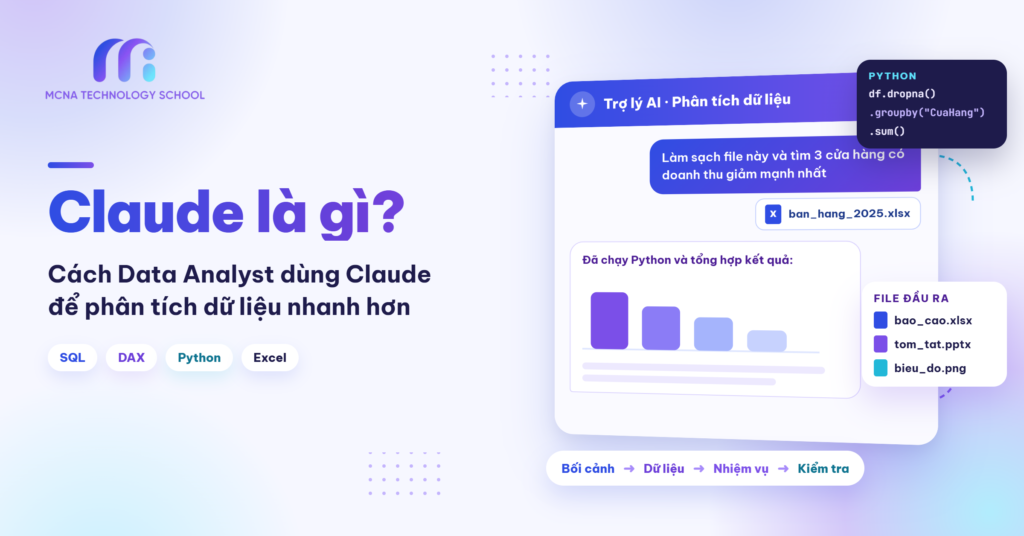
Claude là trợ lý AI do công ty Anthropic phát triển. Bạn trò chuyện với Claude bằng ngôn ngữ tự nhiên (kể cả tiếng Việt), gửi kèm file, và Claude có thể đọc, phân tích, viết code, chạy code và trả về kết quả hoặc file hoàn chỉnh.
Claude có mặt ở nhiều nơi:
- Ứng dụng Claude trên web (claude.ai), máy tính và điện thoại: nơi phần lớn người dùng làm việc hằng ngày.
- Claude Code: công cụ lập trình dành cho kỹ sư, phù hợp khi bạn làm việc nhiều với script Python, SQL trong dự án.
- Tích hợp trong công cụ quen thuộc như trình duyệt Chrome (Claude in Chrome) hay bộ Microsoft 365 (Claude for M365).
Anthropic cung cấp nhiều dòng model với mức độ mạnh và tốc độ khác nhau (Opus, Sonnet, Haiku). Tên phiên bản thay đổi khá nhanh, nên bạn chỉ cần nhớ nguyên tắc: việc phức tạp chọn model mạnh hơn, việc đơn giản chọn model nhanh hơn.
Những tính năng của Claude hữu ích cho Data Analyst
| Tính năng | Claude làm được gì | Ứng dụng trong công việc |
|---|---|---|
| Code execution and file creation | Đọc file CSV, Excel bạn tải lên, tự viết và chạy Python, tạo file Excel, PowerPoint, Word, PDF | Làm sạch dữ liệu, phân tích khám phá, vẽ biểu đồ, xuất báo cáo |
| Projects | Lưu tài liệu và hướng dẫn dùng chung cho nhiều cuộc trò chuyện | Lưu từ điển dữ liệu, định nghĩa KPI, quy ước đặt tên của công ty |
| Artifacts | Tạo trang web, công cụ nhỏ, dashboard dạng HTML có thể xem và chia sẻ | Dashboard demo, máy tính KPI, báo cáo tương tác |
| Connectors | Kết nối với ứng dụng bạn đang dùng (ví dụ Google Drive) | Đọc tài liệu, dữ liệu ngay từ nguồn, không cần tải thủ công |
| Web search | Tìm và trích dẫn thông tin mới trên mạng | Tra cứu tài liệu hàm DAX, số liệu ngành, so sánh đối thủ |
Theo trang hỗ trợ của Anthropic, tính năng Code execution and file creation có trên các gói Free, Pro, Max, Team và Enterprise, bật tại Settings › Capabilities. Mỗi file tải lên hoặc tải về tối đa 30 MB, và việc tạo file tiêu tốn hạn mức sử dụng nhiều hơn trò chuyện thông thường.
💡 Điểm khác biệt quan trọng: Claude không chỉ “đoán” con số từ văn bản. Khi bật code execution, Claude viết và chạy code Python thật trên dữ liệu của bạn, nên các phép tính có thể kiểm tra lại được qua đoạn code đó.
7 cách Data Analyst dùng Claude để làm việc nhanh hơn
Mỗi cách dưới đây gồm: khi nào nên dùng, một prompt mẫu bạn có thể sao chép và chỉnh lại, và điều cần tự kiểm tra sau khi nhận kết quả.
CÁCH 1 DỮ LIỆU
1. Khám phá và làm sạch dữ liệu từ file Excel, CSV
🕑 Khi nào dùng: vừa nhận một file dữ liệu lạ và cần biết nhanh nó có gì, bị lỗi ở đâu.
📋 PROMPT MẪU⧉ Copy
1. Mô tả cấu trúc: số dòng, số cột, kiểu dữ liệu từng cột.
2. Liệt kê các vấn đề: ô trống, dòng trùng, giá trị bất thường, định dạng ngày không thống nhất.
3. Đề xuất cách xử lý cho từng vấn đề, chưa sửa gì cả.
Trình bày kết quả dạng bảng.
DA
✔ Cần kiểm tra: số dòng, số cột Claude báo cáo có khớp với file gốc không; các “giá trị bất thường” có thật sự là lỗi hay là đặc thù nghiệp vụ.
CÁCH 2 SQL
2. Viết, giải thích và tối ưu câu SQL
🕑 Khi nào dùng: cần viết truy vấn phức tạp (JOIN nhiều bảng, window function) hoặc đọc hiểu một câu SQL dài do người khác viết.
📋 PROMPT MẪU⧉ Copy
– orders(order_id, customer_id, order_date, total_amount)
– customers(customer_id, city, segment)
Viết câu SQL tính doanh thu theo tháng và theo thành phố năm 2025,
kèm cột xếp hạng thành phố trong từng tháng.
Giải thích từng phần của câu truy vấn bằng tiếng Việt.
DA
✔ Cần kiểm tra: chạy thử trên dữ liệu thật, đối chiếu tổng doanh thu với một con số bạn đã biết chắc chắn đúng.
CÁCH 3 DAX
3. Viết và gỡ lỗi công thức DAX trong Power BI
🕑 Khi nào dùng: cần measure so sánh cùng kỳ, lũy kế, hoặc một measure đang trả kết quả sai mà chưa hiểu vì sao. Mẹo: mô tả rõ mô hình dữ liệu (tên bảng, cột, quan hệ) để Claude viết đúng ngay từ đầu.
📋 PROMPT MẪU⧉ Copy
– Fact_BanHang(NgayBan, MaSanPham, ThanhTien)
– Dim_Ngay(Date, Nam, Thang) đã Mark as date table, nối 1-nhiều với Fact_BanHang[NgayBan] Viết measure: Doanh thu, Doanh thu cùng kỳ năm trước, Tăng trưởng YoY %.
Dùng VAR và DIVIDE, giải thích ngắn từng measure.
DA
✔ Cần kiểm tra: đặt measure vào một bảng theo tháng và so vài tháng với số liệu tính tay. Xem thêm bài Time Intelligence trong Power BI và Star Schema là gì?.
CÁCH 4 PYTHON
4. Viết script Python, Pandas để tự động hóa việc lặp lại
🕑 Khi nào dùng: mỗi tuần phải gộp nhiều file, chuẩn hóa tên cột, tính vài chỉ số rồi xuất ra Excel.
📋 PROMPT MẪU⧉ Copy
– Đọc tất cả file .xlsx trong thư mục data/ (cùng cấu trúc cột).
– Gộp lại, bỏ dòng trùng theo cột order_id.
– Tính doanh thu theo tuần và theo kênh bán.
– Xuất ra file bao_cao_tuan.xlsx với mỗi bảng một sheet.
Thêm chú thích tiếng Việt cho từng bước.
DA
✔ Cần kiểm tra: chạy thử với 2–3 file nhỏ trước; kiểm tra số dòng trước và sau khi bỏ trùng có hợp lý không.
CÁCH 5 BÁO CÁO
5. Vẽ biểu đồ và tạo file báo cáo Excel, PowerPoint
🕑 Khi nào dùng: cần một bộ biểu đồ nhanh để họp, hoặc một file Excel có sẵn bảng tổng hợp để gửi sếp.
📋 PROMPT MẪU⧉ Copy
1. Vẽ biểu đồ đường doanh thu theo tháng và biểu đồ cột top 10 sản phẩm.
2. Tạo file Excel gồm sheet Dữ liệu, sheet Tổng hợp (có công thức, không dán số cứng).
3. Tạo 5 slide PowerPoint tóm tắt kết quả, mỗi slide một thông điệp chính.
DA
✔ Cần kiểm tra: mở file, bấm vào vài ô tổng hợp xem công thức có tham chiếu đúng vùng dữ liệu không; trục và đơn vị của biểu đồ có rõ ràng không.
CÁCH 6 STORYTELLING
6. Diễn giải kết quả và viết báo cáo, email cho người không chuyên
🕑 Khi nào dùng: đã có số liệu nhưng cần biến thành câu chuyện ngắn gọn cho ban lãnh đạo.
📋 PROMPT MẪU⧉ Copy
Viết email 150 chữ gửi Giám đốc kinh doanh:
– 3 điểm chính, mỗi điểm có con số cụ thể từ bảng.
– 1 đề xuất hành động.
– Không thêm con số nào không có trong bảng.
DA
✔ Cần kiểm tra: từng con số trong email phải truy ngược được về bảng gốc; các nhận định “vì sao” phải phù hợp với hiểu biết nghiệp vụ của bạn.
CÁCH 7 KPI
7. Xây bộ KPI và phác thảo bố cục Dashboard
🕑 Khi nào dùng: bắt đầu một dự án báo cáo mới và cần một bản nháp để thảo luận với người dùng.
📋 PROMPT MẪU⧉ Copy
Đối tượng xem: Giám đốc vùng, xem mỗi sáng thứ Hai.
Đề xuất 5–7 KPI (định nghĩa, công thức, tần suất), rồi phác thảo bố cục 1 trang:
vị trí từng visual, loại biểu đồ và lý do chọn.
DA
✔ Cần kiểm tra: KPI có gắn với mục tiêu kinh doanh thật không; thảo luận lại với người dùng trước khi xây. Xem thêm KPI là gì? Data Analyst xây dựng KPI như thế nào? và Dashboard không phải để đẹp.
Công thức viết prompt cho Data Analyst: Bối cảnh – Dữ liệu – Nhiệm vụ – Định dạng – Ràng buộc
Phần lớn câu trả lời “chưa đúng ý” đến từ prompt thiếu thông tin. Một prompt tốt cho công việc phân tích thường có đủ năm phần:
Thành phần · Câu hỏi cần trả lời · Ví dụ
1. Bối cảnh ➜ 2. Dữ liệu ➜ 3. Nhiệm vụ ➜ 4. Định dạng ➜ 5. Ràng buộc
Bối cảnh · Bạn là ai, phân tích để làm gì?
💬 Tôi là Data Analyst của chuỗi bán lẻ, cần báo cáo cho Giám đốc vùng
Dữ liệu · Có những bảng, cột nào, ý nghĩa ra sao?
💬 File gồm cột NgayBan, CuaHang, ThanhTien; ThanhTien đã trừ giảm giá
Nhiệm vụ · Cần Claude làm chính xác việc gì?
💬 Tính doanh thu theo tuần, tìm 3 cửa hàng giảm mạnh nhất
Định dạng · Kết quả trình bày thế nào?
💬 Bảng + 1 biểu đồ đường + 3 gạch đầu dòng nhận xét
Ràng buộc · Điều gì không được làm?
💬 Không tự loại dòng nào; nếu dữ liệu thiếu thì hỏi lại
💡 Mẹo: lưu định nghĩa KPI, từ điển dữ liệu và quy ước đặt tên của công ty vào một Project trên Claude. Mỗi cuộc trò chuyện mới trong Project đó đều hiểu sẵn bối cảnh, bạn không phải giải thích lại.
Quy trình mẫu: từ file Excel thô đến báo cáo gửi sếp
Giả sử sáng thứ Hai bạn nhận file doanh thu tuần trước và cần gửi báo cáo trước 10 giờ. Một quy trình làm cùng Claude có thể như sau:
Bạn sẽ thấy vai trò của Data Analyst không mất đi: bạn vẫn là người quyết định xử lý dữ liệu thế nào, kiểm tra độ đúng và chịu trách nhiệm về kết luận. Đọc thêm bài AI không thay thế Data Analyst: DA biết dùng AI sẽ dẫn đầu.
Giới hạn và những lưu ý khi dùng Claude với dữ liệu
|
✔ Nên ✔ Kiểm tra lại các con số quan trọng trước khi gửi đi ✔ Xem code Python, SQL, DAX mà Claude tạo ra để hiểu cách tính ✔ Ẩn danh hoặc bỏ các cột thông tin cá nhân trước khi tải file ✔ Tuân theo chính sách sử dụng AI của công ty (gói Team, Enterprise có quản trị tập trung) ✔ Chia file lớn thành phần nhỏ hoặc tổng hợp trước (giới hạn 30 MB mỗi file) ✔ Cẩn trọng với file từ nguồn lạ vì nội dung trong file có thể chứa chỉ dẫn gây nhiễu cho AI |
✕ Không nên ✕ Tin tuyệt đối vào mọi kết quả, kể cả các nhận định “vì sao” ✕ Dùng code chưa chạy thử trên môi trường thật ✕ Tải lên dữ liệu khách hàng, tài chính nhạy cảm khi chưa được công ty cho phép ✕ Dùng tài khoản cá nhân cho dữ liệu nội bộ nếu công ty không cho phép ✕ Tải lên dữ liệu thô hàng triệu dòng rồi chờ kết quả ngay ✕ Cho AI tự xử lý dữ liệu ngoài mà không theo dõi |
📅 Muốn học cách kết hợp AI với Power BI, SQL, Python trong công việc thực tế? Xem Lịch khai giảng tháng 10/2026 các khóa Power BI, SQL, Python, AI tại MCNA.
Câu hỏi thường gặp (FAQ)
Claude có miễn phí không?
DA
Claude có gói Free và các gói trả phí (Pro, Max, Team, Enterprise) với hạn mức sử dụng cao hơn. Theo trang hỗ trợ của Anthropic, tính năng chạy code và tạo file có trên cả gói Free. Giá và hạn mức có thể thay đổi, hãy xem trang chính thức của Claude trước khi đăng ký.
Claude có thay thế được Data Analyst không?
DA
Không. Claude làm nhanh các bước kỹ thuật, nhưng việc hiểu nghiệp vụ, đặt đúng câu hỏi, kiểm tra độ đúng và chịu trách nhiệm về kết luận vẫn là của Data Analyst. Người biết dùng AI sẽ làm được nhiều việc hơn trong cùng thời gian.
Không biết code có dùng Claude phân tích dữ liệu được không?
DA
Được. Bạn chỉ cần mô tả yêu cầu bằng tiếng Việt, Claude tự viết và chạy code. Tuy nhiên, hiểu cơ bản về SQL, Python hoặc DAX sẽ giúp bạn kiểm tra kết quả và phát hiện sai sót nhanh hơn nhiều.
Dữ liệu tải lên Claude có an toàn không?
DA
Hãy đọc chính sách quyền riêng tư của Anthropic và chính sách dữ liệu của công ty bạn. Nguyên tắc an toàn nhất: không tải thông tin cá nhân, tài chính nhạy cảm khi chưa được phép; với dữ liệu doanh nghiệp, nên dùng gói Team hoặc Enterprise do công ty quản lý.
Nên bắt đầu dùng Claude từ đâu?
DA
Bắt đầu với Cách 1 trên một file dữ liệu không nhạy cảm, sau đó thử Cách 2 hoặc Cách 3 với công việc SQL, DAX hằng ngày. Ghi lại các prompt hiệu quả để dùng lại.
Kết luận
Claude là gì? Đó là một trợ lý AI có thể đọc file, chạy code và tạo báo cáo ngay trong cuộc trò chuyện, giúp Data Analyst rút ngắn đáng kể thời gian cho các việc làm sạch dữ liệu, viết SQL, DAX, Python và trình bày kết quả. Chìa khóa nằm ở cách dùng: prompt rõ ràng, kiểm tra lại con số, và tôn trọng quy tắc bảo mật dữ liệu. Hãy chọn một việc lặp lại trong tuần này và thử giao cho Claude, bạn sẽ thấy thời gian được giải phóng cho những việc cần tư duy hơn.
Nếu bạn muốn học bài bản cách kết hợp AI với Power BI, SQL, Python và xây quy trình phân tích tự động, các khóa học tại MCNA Technology School sẽ đồng hành cùng bạn.
👉 Xem lịch khai giảng tháng 10/2026: Power BI, SQL, Python, AI – MCNA
Nguồn tham khảo: Claude Help Center – Code execution and file creation