
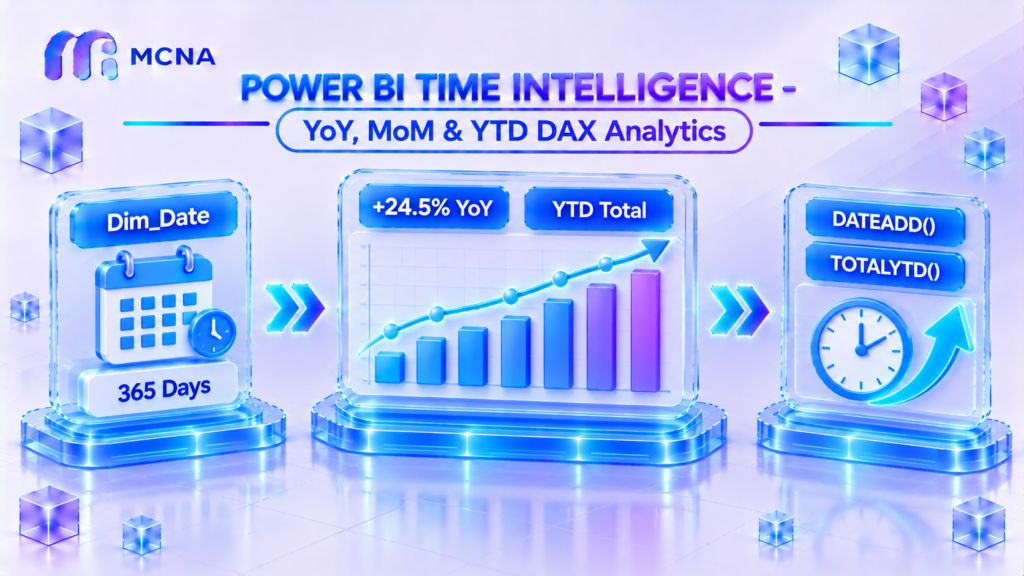
Kỹ năng time intelligence trong power bi là thước đo năng lực của mọi Power BI Developer. Ban lãnh đạo không bao giờ chỉ nhìn vào một con số doanh thu đơn độc. Họ luôn muốn biết kết quả tháng này tăng hay giảm so với tháng trước. Họ cũng cần so sánh tiến độ năm nay với cùng kỳ năm ngoái.
Bài viết này hướng dẫn bạn xây dựng trọn bộ chỉ số so sánh thời gian chuẩn doanh nghiệp. Bạn sẽ học cách thiết kế bảng Date Table chuẩn xác từ đầu. Bạn sẽ làm chủ các hàm YoY, MoM, MTD, YTD bằng DAX. Bạn cũng sẽ biết cách xử lý các bẫy dữ liệu khuyết ngày cực kỳ tinh tế.
💡 Tư Duy Dịch Chuyển Ngữ Cảnh (Time Filter Shifting)
Hàm time intelligence trong power bi thực chất là một cỗ máy biến đổi bộ lọc ngày tháng. Khi bạn chọn tháng 3 năm 2026 trên biểu đồ, bộ lọc đang giữ nguyên vùng 31 ngày đó. Hàm DAX sẽ âm thầm dịch chuyển vùng chọn sang tháng 3 năm 2025 trước khi tính tổng doanh thu.
1. Cơ chế Time Intelligence & 4 Điều kiện bắt buộc của Date Table
Rất nhiều người mới học Power BI viết đúng công thức DAX nhưng kết quả vẫn trả về khoảng trắng. Nguyên nhân gốc rễ đến 90% nằm ở mô hình dữ liệu thời gian chưa đạt chuẩn. Động cơ DAX đòi hỏi một bảng lịch độc lập để thực hiện phép dịch chuyển ngày.
1.1 Bốn nguyên tắc vàng để thiết kế bảng Dim_Date chuẩn mực
Bảng ngày tháng của bạn phải đáp ứng đủ 4 tiêu chuẩn bắt buộc sau đây:
- Liên tục không ngắt quãng: Bảng phải chứa đủ mọi ngày trong năm từ 01/01 đến 31/12. Tuyệt đối không được bỏ sót ngày cuối tuần hay ngày nghỉ lễ.
- Không trùng lặp và không chứa Blank: Cột khóa ngày
Datephải mang giá trị duy nhất. Không một dòng nào được phép chứa giá trị rỗng hoặc lỗi. - Bao phủ trọn vẹn năm: Mọi năm có giao dịch đều phải có đủ 365 ngày. Ví dụ dữ liệu có ngày trong năm 2026 thì bảng phải chứa trọn năm đó.
- Kích hoạt Mark as Date Table: Bạn cần khai báo đây là bảng ngày chính thức với Power BI. Thao tác này giúp vô hiệu hóa hệ thống ngày ẩn gây nặng file.
1.2 Tại sao nên tắt tính năng Auto Date/Time mặc định?
Power BI mặc định tự sinh ra các bảng lịch ẩn cho mọi cột ngày trong mô hình. Nếu bạn có 10 cột ngày, hệ thống sẽ tạo ra 10 bảng ẩn gây phình dung lượng file. Hơn nữa, bạn không thể dùng một bộ lọc chung để điều khiển nhiều bảng bán hàng khác nhau.
Hãy vào mục Options & settings > Data Load và tắt ngay tính năng Auto Date/Time. Sau đó, hãy dùng đoạn mã DAX dưới đây để tạo bảng Dim_Date tập trung.
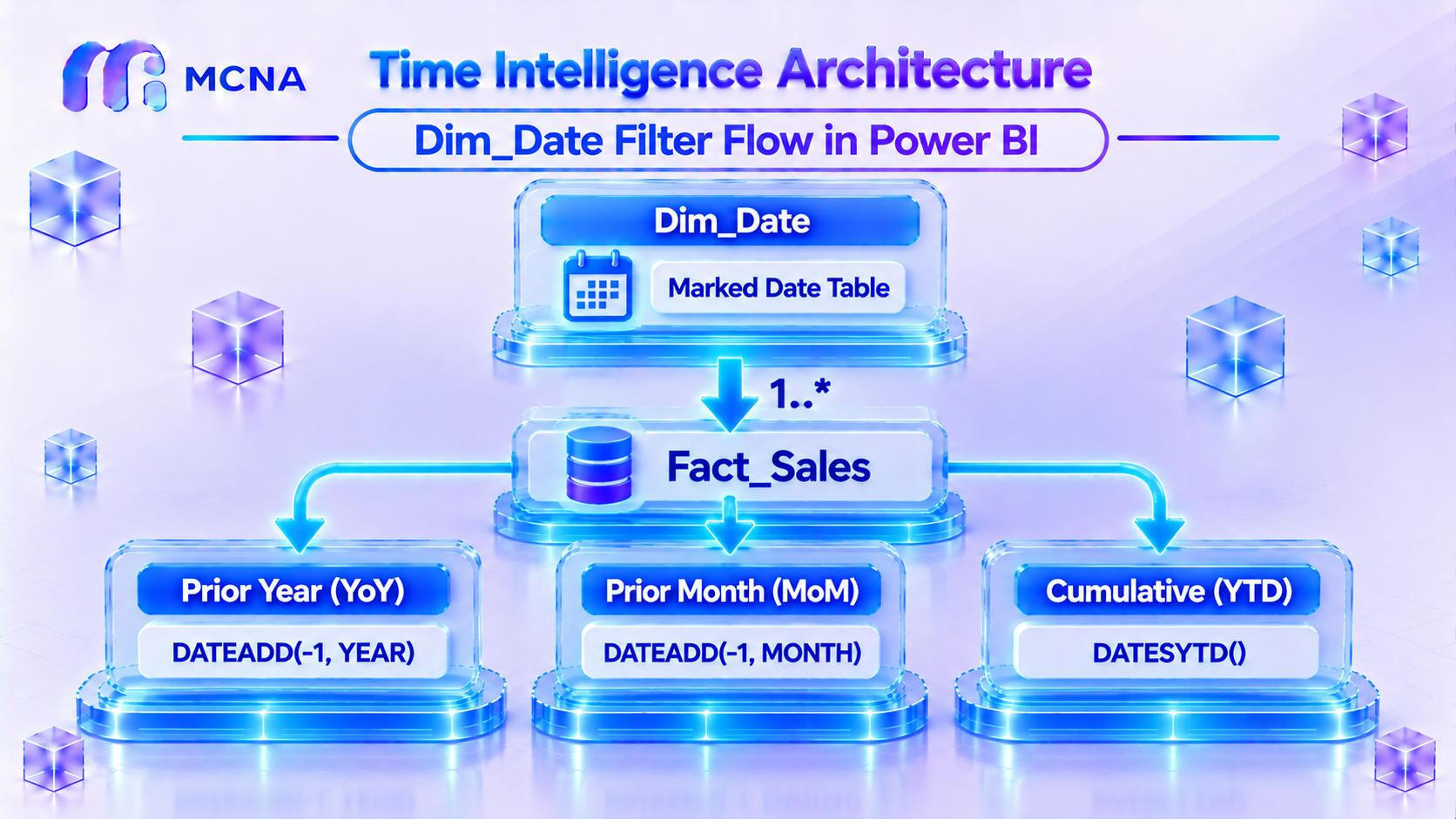
Hình 1: Kiến trúc bảng Dim_Date chuẩn làm trung tâm điều phối 3 nhóm hàm Time Intelligence trong DAX
2. Nhóm hàm Time Intelligence trong Power BI: So sánh SAMEPERIODLASTYEAR() và DATEADD()
Nhu cầu phân tích phổ biến nhất là đối chiếu hiệu suất theo chu kỳ thời gian. Nhóm hàm time intelligence trong power bi cung cấp hai công cụ nền tảng là SAMEPERIODLASTYEAR() và DATEADD().
2.1 Khi nào dùng SAMEPERIODLASTYEAR() và sức mạnh của DATEADD()
Hàm SAMEPERIODLASTYEAR(Dim_Date[Date]) giúp lùi khung thời gian hiện tại về đúng một năm trước. Cú pháp của hàm này cực kỳ ngắn gọn và dễ đọc cho người mới. Thực chất, nó chỉ là phiên bản rút gọn của hàm DATEADD().
Trong khi đó, DATEADD(Dim_Date[Date], -1, MONTH) lại linh hoạt hơn rất nhiều. Bạn có thể tùy biến khoảng dịch chuyển theo Ngày, Tháng, Quý hoặc Năm. Bạn cũng có thể truyền số dương để nhìn về kỳ tương lai nếu lập kế hoạch ngân sách.
2.2 Bí quyết xử lý lỗi “So sánh khập khiễng” khi tháng chưa kết thúc
Giả sử hôm nay là ngày 15 tháng 11 năm 2026. Nếu bạn dùng hàm PREVIOUSMONTH(), DAX sẽ lấy doanh thu trọn vẹn 31 ngày của tháng 10. Việc so sánh 15 ngày tháng này với 31 ngày tháng trước tạo ra tỷ lệ tăng trưởng âm giả tạo.
Cách khắc phục chuyên nghiệp là tìm ra ngày bán hàng lớn nhất hiện có bằng hàm MAX(). Sau đó, ta chỉ lọc lấy đúng từ ngày 01 đến ngày 15 của tháng trước để đối chiếu công bằng.
3. Tính toán lũy kế MTD, QTD, YTD và xử lý năm tài chính
Bên cạnh việc so sánh từng tháng rời rạc, ban giám đốc luôn theo dõi chỉ số cộng dồn. Nhóm hàm MTD, QTD và YTD giúp tính tổng lũy kế từ đầu kỳ. Nhờ đó, doanh nghiệp thấy rõ tổng thành tích tích lũy đến ngày hiện tại.
3.1 Nên dùng TOTALYTD() hay cặp bài trùng CALCULATE + DATESYTD()?
Power BI cung cấp sẵn hàm rút gọn TOTALYTD() giúp viết công thức chỉ trên một dòng. Tuy nhiên, các chuyên gia thường ưu tiên kết hợp CALCULATE() cùng hàm tạo bảng DATESYTD().
Cách viết này giúp bạn lồng ghép thêm nhiều điều kiện lọc phức tạp bên trong hàm. Ngoài ra, tham số thứ hai của DATESYTD() cho phép chốt ngày cuối năm tài chính riêng. Ví dụ các công ty Nhật Bản thường chốt năm tài chính vào ngày "03-31".
3.2 Khắc phục lỗi “Đường phẳng ngang vô nghĩa” trên biểu đồ YTD
Khi vẽ biểu đồ đường cho Revenue YTD qua 12 tháng, một lỗi rất khó chịu hay xuất hiện. Nếu dữ liệu bán hàng mới dừng ở tháng 10, tháng 11 và 12 vẫn giữ nguyên mức tổng của tháng 10. Biểu đồ sẽ kéo một đường thẳng nằm ngang vô nghĩa sang tận cuối năm.
Bạn có thể chặn đứng lỗi này bằng một biến kiểm tra ngày bán hàng cuối cùng LastActualSale. Nếu ngày trên trục biểu đồ vượt quá mốc này, thước đo sẽ trả về giá trị BLANK(). Biểu đồ lập tức dừng nét vẽ gọn gàng ngay tại tháng hiện tại.
4. Bảng tổng hợp hàm và ứng dụng thiết kế KPI Ban Giám Đốc
Việc lựa chọn đúng hàm time intelligence trong power bi giúp báo cáo vận hành chuẩn xác. Dưới đây là bảng đối chiếu 6 hàm quan trọng nhất bạn cần nắm vững:
| Hàm DAX cốt lõi | Nhóm chức năng | Lưu ý áp dụng thực tế |
|---|---|---|
SAMEPERIODLASTYEAR() |
Dịch chuyển cùng kỳ năm trước | Tự động giữ nguyên ngữ cảnh ngày, tháng hoặc quý hiện tại. |
DATEADD() |
Dịch chuyển thời gian tùy biến | Mạnh mẽ nhất cho MoM, QoQ và so sánh đa chu kỳ âm/dương. |
DATESYTD() |
Tạo bảng lọc lũy kế đầu năm | Hỗ trợ tham số chốt ngày năm tài chính khác ngày 31/12. |
DATESMTD() |
Tạo bảng lọc lũy kế đầu tháng | Luôn reset tổng cộng dồn về 0 vào ngày mùng 1 hàng tháng. |
DIVIDE() |
Phép chia an toàn tính % | Tránh hoàn toàn lỗi chia cho 0 khi kỳ trước chưa có doanh số. |
4.1 Cách trình bày trang báo cáo KPI tài chính cho Ban Giám Đốc
Trên giao diện Dashboard, bạn nên dùng bộ thẻ New Card Visual của Power BI. Phần giá trị chính hiển thị Revenue YTD hoặc doanh thu tháng hiện tại. Phần nhãn phụ bên dưới gắn thước đo YoY Growth % kèm định dạng màu xanh đỏ tự động.
Bên cạnh đó, một biểu đồ kết hợp (Line and Clustered Column Chart) sẽ phát huy hiệu quả tối đa. Các cột đứng thể hiện doanh thu từng tháng năm nay. Đường kẻ phía trên biểu diễn trực quan tổng lũy kế năm ngoái để sếp dễ dàng đối chiếu.
5. Best Practices & 5 Cạm bẫy chết người khi dùng Time Intelligence trong Power BI
Để không bao giờ sai số trước cuộc họp giao ban, hãy tránh 5 lỗi sau đây:
5.1 Dùng nhầm cột ngày trong bảng Fact thay vì bảng Dim_Date
Bảng bán hàng Fact_Sales thường bị thiếu ngày vào các dịp nghỉ lễ không có đơn hàng. Nếu truyền cột ngày Fact vào hàm thời gian, phép tính sẽ bị gãy khúc. Kết quả so sánh sẽ sai lệch hoàn toàn. Hãy luôn truyền cột Dim_Date[Date] vào mọi hàm.
5.2 Quên cấu hình Sort by Column cho tên tháng và tên thứ
Khi kéo cột tên tháng dạng chữ lên biểu đồ, Power BI mặc định sắp xếp theo bảng chữ cái. Bạn sẽ thấy thứ tự kỳ quặc như April, August rồi mới tới January. Hãy chọn cột tên tháng, bấm thẻ Sort by column và trỏ về cột MonthNo.
5.3 Quên bấm Mark as Date Table khi nối khóa ngoại bằng DateKey số nguyên
Trong mô hình Star Schema chuẩn, bảng Fact và Dim thường nối nhau qua số nguyên YYYYMMDD. Nếu quên bước Mark as Date Table, Power BI không thể tự ngắt bộ lọc ẩn trên cột Date. Phép tính cùng kỳ năm trước sẽ đột ngột trả về giá trị trống.
5.4 Dùng toán tử dấu gạch chéo “/” thay cho hàm DIVIDE()
Với các sản phẩm mới ra mắt, doanh thu cùng kỳ năm ngoái bằng 0 hoặc rỗng. Phép chia thông thường bằng dấu / sẽ hiển thị chữ Infinity rất phản cảm trên báo cáo. Hãy luôn sử dụng DIVIDE(TuSo, MauSo, BLANK()) để xử lý thanh lịch.
5.5 Không khóa mốc thời gian khi chia sẻ ngữ cảnh bộ lọc chéo
Người dùng thường bấm đồng thời một tháng trên Slicer và một thanh biểu đồ khác. Khi đó, ngữ cảnh lọc chéo trên bảng sẽ bị thu hẹp bất ngờ. Hãy sử dụng REMOVEFILTERS() hoặc đặt biến VAR hợp lý để giữ cố định các mốc tham chiếu toàn cục.
✅ Tóm Tắt Nhanh Cho Người Thực Hành
Làm chủ time intelligence trong power bi không hề khó nếu bạn đi đúng lộ trình. Hãy bắt đầu bằng một bảng Dim_Date chuẩn xác. Sau đó xây dựng thước đo cơ sở rồi mở rộng sang YoY, MoM và YTD. Cuối cùng là kiểm soát kỹ các phép so sánh cùng kỳ để báo cáo đạt độ tin cậy cao nhất.
6. Tài liệu tham khảo chính thống
| Tên tài liệu | Tổ chức / Nguồn | Nội dung cốt lõi |
|---|---|---|
| Time Intelligence Functions (DAX) | Microsoft Learn | Tài liệu tra cứu chính thức toàn bộ nhóm hàm thời gian DAX. |
| Standard Time-Related Calculations | SQLBI (Marco Russo & Alberto Ferrari) | Kinh thánh thiết kế mẫu chuẩn Time Intelligence cho doanh nghiệp. |
| Create Date Tables in Power BI Desktop | Microsoft Learn | Hướng dẫn thiết lập bảng lịch và đánh dấu Mark as Date Table chuẩn. |
🚀 Khám Phá Lộ Trình Học Tập Chuyên Sâu Tại MCNA Technology School
|
Khóa Học Power BI & DAX Thực Chiến
Làm chủ Star Schema, tư duy Filter Context và xây dựng hệ thống chỉ số quản trị tự động. |
Combo 5 Khóa AI & Power BI Toàn Diện
Trọn bộ kỹ năng SQL, Python, Power BI và AI ứng dụng tự động hóa quy trình báo cáo. |
📍 Địa chỉ: Tòa nhà The Prince Residence, 19-21 Nguyễn Văn Trỗi, Phường 11, Phú Nhuận, TP.HCM