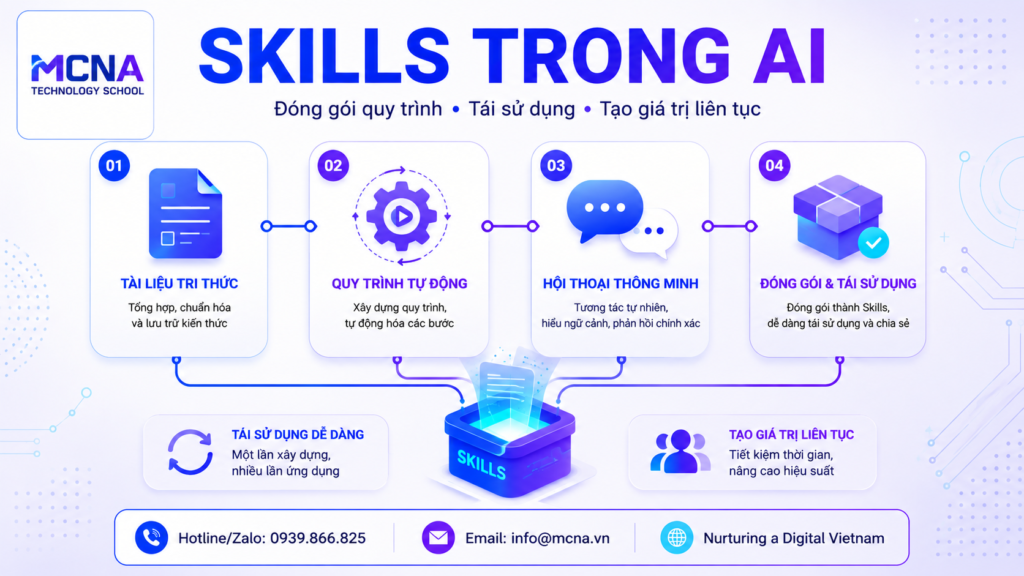
Bạn gõ đi gõ lại cùng một hướng dẫn cho Claude, ChatGPT, Gemini hay Copilot mỗi khi cần soạn email, viết báo cáo, hay tạo nội dung theo đúng chuẩn công ty? Đó chính là lúc bạn cần Skills — tính năng đang có mặt trên cả 4 nền tảng AI phổ biến nhất, giúp bạn “dạy” AI một quy trình một lần duy nhất rồi dùng lại mãi mãi, không cần biết lập trình.
Skills trong AI là gì? Vì sao dân văn phòng nên quan tâm
Skills là một gói hướng dẫn có thể tái sử dụng, thường gồm một file văn bản mô tả quy trình (gọi là SKILL.md), kèm theo mẫu tài liệu, checklist hoặc script hỗ trợ. Khi bạn giao một việc khớp với mô tả của Skill, AI sẽ tự động “mở” gói hướng dẫn đó ra và làm theo, thay vì bạn phải giải thích lại từ đầu trong mỗi cuộc trò chuyện.
Nói đơn giản: nếu prompt thông thường giống như bạn dặn dò một thực tập sinh mới mỗi ngày, thì Skills giống như bạn đã viết hẳn một cuốn quy trình vận hành chuẩn (SOP) và giao cho AI học thuộc một lần. Từ lần sau, chỉ cần nhắc đúng việc, AI tự biết phải làm theo format nào, giọng văn nào, quy tắc nào.
1. Claude Skills (Anthropic)
Có trên mọi gói: Free, Pro, Max, Team, Enterprise
Ý nghĩa
Claude Skills là các “gói năng lực” mà Claude tự động nạp khi phát hiện yêu cầu phù hợp. Một skill có thể đơn giản chỉ là vài dòng quy tắc thương hiệu, hoặc phức tạp hơn với nhiều file mẫu, script Python chạy được. Anthropic đã công bố Agent Skills như một chuẩn mở, nên skill của Claude có thể mang sang dùng ở công cụ khác.
Cách dùng cho người không rành kỹ thuật
Bạn không cần biết viết code hay markdown. Có hai cách tiếp cận rất dễ:
- Bật sẵn skill có sẵn: Claude cung cấp các skill dựng sẵn cho việc tạo PowerPoint, Excel, Word, PDF… Bạn chỉ cần bật công tắc (toggle) là dùng được ngay.
- Nhờ Claude tự viết skill giúp bạn: chỉ cần mô tả bằng lời quy trình bạn muốn, Claude sẽ tự soạn file SKILL.md hoàn chỉnh.
- Ghi lại thao tác trong Cowork: làm việc bình thường một lần, Claude xem lại và tự đề xuất một skill dựa trên đúng cách bạn đã làm — không cần viết gì cả.
Ví dụ thực tế từng bước
Mục tiêu: Tạo skill giúp soạn email tư vấn khóa học AI theo đúng giọng văn MCNA.
- Mở Claude, vào Customize > Skills, bấm dấu “+” rồi chọn “Create skill”.
- Gõ yêu cầu: “Tạo cho tôi một skill soạn email tư vấn khóa học AI, giọng văn thân thiện – chuyên nghiệp, luôn giới thiệu 1 trong 3 khóa AI for Work / AI Automation / AI Agent Masterclass phù hợp nhất, kết thúc bằng thông tin liên hệ Zalo 0939.866.825.”
- Claude tự soạn nội dung SKILL.md, bạn xem qua và bấm lưu.
- Đặt tên dễ nhớ, ví dụ “tu-van-khoa-ai”, rồi bật công tắc kích hoạt.
- Từ lần sau, chỉ cần gõ: “Viết email tư vấn cho anh Long, anh ấy quan tâm tự động hóa quy trình” — Claude tự áp dụng đúng skill, đúng format.
Cách cài đặt / bật Skills trong Claude
- Vào Customize > Skills trên claude.ai (giao diện web hoặc app).
- Với skill có sẵn: bật công tắc để kích hoạt ngay.
- Với skill riêng: bấm “+ Create skill” (tạo bằng trò chuyện) hoặc tải lên file ZIP chứa thư mục skill đã chuẩn bị sẵn.
- Trên gói Team/Enterprise: quản trị viên có thể cấp phát skill dùng chung cho cả tổ chức, mọi thành viên tự động thấy skill đó xuất hiện.
2. ChatGPT Skills (OpenAI)
Chính thức trên Business, Enterprise, Healthcare, Edu
Ý nghĩa
ChatGPT gọi tính năng này là “Personal Skills” — một quy trình tái sử dụng gồm tên, mô tả (giúp ChatGPT nhận biết khi nào nên dùng) và hướng dẫn từng bước trong file SKILL.md. Lưu ý: Skill khác với Custom GPT (một trợ lý có tên và diện mạo riêng) và khác với Projects (không gian lưu trữ file, hội thoại lâu dài).
Cách dùng cho người không rành kỹ thuật
Cách dễ nhất là “Create with chat” — bạn trò chuyện bình thường, mô tả quy trình muốn lưu lại, ChatGPT sẽ chủ động hỏi thêm chi tiết còn thiếu (đầu vào cần gì, định dạng đầu ra ra sao) rồi tự soạn skill hoàn chỉnh giúp bạn.
Ví dụ thực tế từng bước
- Vào thanh bên, chọn Plugins > Skills > Create > Create with chat.
- Nhập: “Tôi cần một skill viết bài đăng Fanpage cho MCNA Technology School, tone chuyên nghiệp – truyền cảm hứng, luôn có hashtag #MCNA #NurturingADigitalVietnam ở cuối.”
- ChatGPT hỏi lại vài câu để làm rõ độ dài, đối tượng đọc, có cần kèm ảnh minh họa không.
- Sau khi trả lời, ChatGPT tạo skill và mời bạn cài đặt (Install).
- Lần sau chỉ cần gõ “dùng skill viết bài fanpage cho sự kiện khai giảng tháng 9” là ra bài đúng chuẩn ngay.
Cách cài đặt / bật Skills trong ChatGPT
- Trên tài khoản tổ chức: quản trị viên (workspace admin) vào Permissions & Roles để bật quyền tạo, dùng, chia sẻ và cài đặt skill cho từng vai trò.
- Người dùng vào Plugins > Skills, chọn “Create with chat”, “Create with editor” (viết SKILL.md thủ công), hoặc “Upload from your computer” nếu đã có sẵn file skill.
- Có thể chia sẻ skill cho đồng nghiệp hoặc xuất bản cho toàn workspace dùng chung.
3. Gemini Gems (Google) — phiên bản “Skills” của Gemini
Miễn phí trên mọi gói Gemini
Ý nghĩa
Gemini không dùng tên gọi “Skills” mà gọi là Gems — phiên bản Gemini được cấu hình sẵn gồm tên, mô tả, hướng dẫn (instructions), công cụ mặc định (ví dụ Deep Research, Canvas) và file kiến thức nền (Knowledge). Về bản chất, Gem giải quyết đúng vấn đề mà Skills giải quyết: đóng gói một quy trình để dùng lại nhiều lần, không phải gõ lại mỗi khi cần.
Cách dùng cho người không rành kỹ thuật
Đây là cách trực quan nhất trong 4 nền tảng: bạn điền vào một biểu mẫu (form) gồm tên và hướng dẫn bằng tiếng Việt bình thường, không cần biết cú pháp markdown. Gemini còn có nút “đũa thần” giúp viết lại hướng dẫn cho rõ ràng, mạch lạc hơn.
Ví dụ thực tế từng bước
- Vào gemini.google.com, chọn Explore Gems > New Gem.
- Đặt tên rõ ràng, ví dụ “Tư vấn khóa AI – MCNA”.
- Viết hướng dẫn: “Bạn là nhân viên tư vấn của MCNA Technology School. Trả lời thân thiện, ngắn gọn, luôn gợi ý khóa học phù hợp trong 3 khóa AI for Work, AI Automation, AI Agent Masterclass và kết bằng số Zalo 0939.866.825.”
- Vào mục Knowledge, tải lên file brochure khóa học từ máy hoặc Google Drive để Gem tham chiếu khi trả lời.
- Bấm Save. Gem xuất hiện ngay trên cả web, app di động và thanh Gemini trong Google Workspace.
Cách cài đặt / bật Gems trong Gemini
- Không cần bật tính năng gì thêm — Gems miễn phí và có sẵn trên mọi gói, kể cả tài khoản cá nhân miễn phí.
- Chỉ tạo/sửa/xoá Gem được trên phiên bản web máy tính; sau khi lưu, Gem tự đồng bộ sang app di động.
- Muốn Gem đọc file từ Google Drive: cần bật Keep Activity và kết nối Google Workspace với Gemini trước.
4. Microsoft Copilot — Agent Builder & Skills trong Copilot Studio
Agent Builder: mọi người dùng có license M365 Copilot | Skills nâng cao: Copilot Studio
Ý nghĩa
Microsoft chia làm hai lớp. Lớp đơn giản là Agent Builder trong Microsoft 365 Copilot — công cụ tạo “agent” cá nhân hóa bằng ngôn ngữ tự nhiên, không cần biết lập trình. Lớp nâng cao hơn là Skills trong Copilot Studio — dành cho agent phức tạp hơn, cũng dùng file SKILL.md và có thể đóng gói dạng ZIP giống Claude, ChatGPT.
Cách dùng cho người không rành kỹ thuật
Nếu bạn không phải dân IT, hãy bắt đầu từ Agent Builder — Microsoft xác nhận công cụ này không đòi hỏi kỹ năng lập trình hay đào tạo kỹ thuật chuyên sâu. Bạn chỉ cần mô tả điều mình muốn agent làm, hệ thống sẽ dẫn dắt bạn hoàn thiện các bước còn lại.
Ví dụ thực tế từng bước
- Mở app Microsoft 365 Copilot, vào mục Agents, chọn New agent.
- Gõ mô tả: “Giúp tôi soạn báo cáo tuần cho team Website theo cấu trúc: việc đã làm, việc đang làm, khó khăn cần hỗ trợ” rồi bấm gửi.
- Làm theo hướng dẫn để hoàn thiện tên, mô tả và hướng dẫn chi tiết cho agent ở tab Configure.
- Gắn thêm nguồn kiến thức nếu cần, ví dụ tài liệu trên SharePoint của team.
- Kiểm tra thử ở tab Try it, sau đó chia sẻ agent cho đồng nghiệp cùng dùng.
Cách cài đặt / bật trong Copilot
- Agent Builder: có sẵn trong app Microsoft 365 Copilot (mục Agents), không cần cài thêm gì, chỉ cần tài khoản có license Copilot.
- Skills trong Copilot Studio (nâng cao, dành cho IT/Dev): mở agent trong Copilot Studio, vào tab Build > Skills > Add skill > “Create from blank” hoặc tải lên file SKILL.md / ZIP có sẵn.
- Đội IT/Dev của MCNA nên là bên phụ trách phần Copilot Studio nếu cần agent xử lý dữ liệu nhạy cảm hoặc tích hợp hệ thống nội bộ.
Bảng so sánh nhanh Skills trên 4 nền tảng
| Nền tảng | Tên gọi | Ai dùng được | Độ dễ tạo mới | Chuẩn SKILL.md mở |
|---|---|---|---|---|
| Claude (Anthropic) | Skills | Free, Pro, Max, Team, Enterprise | Rất dễ — có thể nhờ Claude tự viết hoặc ghi lại thao tác | Có |
| ChatGPT (OpenAI) | Personal Skills | Business, Enterprise, Healthcare, Edu (chính thức) | Dễ — tạo bằng trò chuyện (Create with chat) | Có |
| Gemini (Google) | Gems | Mọi gói, kể cả Free | Rất dễ — điền biểu mẫu, không cần markdown | Không (khái niệm riêng) |
| Microsoft Copilot | Agent Builder / Copilot Studio Skills | M365 Copilot (Agent Builder); Copilot Studio cho nhu cầu nâng cao | Dễ với Agent Builder, cần kỹ thuật hơn ở Copilot Studio | Có (trong Copilot Studio) |
Lộ trình 3 bước để bắt đầu tự động hóa công việc lặp lại
Bước 1 — Liệt kê việc lặp lại: ghi ra 2-3 việc bạn làm đi làm lại mỗi tuần theo cùng một khuôn mẫu (soạn báo cáo, viết email tư vấn, đăng bài fanpage…).
Bước 2 — Chọn nền tảng bạn đang dùng nhiều nhất và tạo skill/Gem đầu tiên theo đúng ví dụ ở trên. Đừng ôm đồm — bắt đầu với một việc nhỏ, dễ kiểm tra kết quả.
Bước 3 — Dùng thử 1 tuần, tinh chỉnh lại hướng dẫn nếu kết quả chưa đúng ý, rồi mới nhân rộng sang các việc khác hoặc chia sẻ skill cho cả team dùng chung.
Câu hỏi thường gặp về Skills trong AI
Skills trong AI là gì, khác gì với việc gõ prompt bình thường?
Skills là một gói hướng dẫn được lưu lại và tái sử dụng, còn prompt thông thường phải gõ lại từ đầu mỗi lần chat. AI sẽ tự động áp dụng skill khi phát hiện yêu cầu phù hợp, giúp kết quả nhất quán hơn và tiết kiệm thời gian giải thích.
Người không biết code có tự tạo Skills được không?
Được. Trên Claude và ChatGPT, bạn chỉ cần trò chuyện mô tả quy trình, AI sẽ tự soạn file hướng dẫn giúp bạn. Trên Gemini, bạn điền biểu mẫu Gem bằng ngôn ngữ tự nhiên. Trên Copilot, Agent Builder cũng không yêu cầu kỹ năng lập trình.
Gemini có tính năng Skills không?
Gemini không dùng tên gọi “Skills” mà gọi là Gems, nhưng phục vụ đúng mục tiêu tương tự: đóng gói hướng dẫn và kiến thức nền để tạo một phiên bản AI chuyên biệt, dùng lại nhiều lần.
Skills có dùng chung được giữa các nền tảng AI không?
Claude, ChatGPT và Copilot Studio đều dùng chung chuẩn mở Agent Skills với file SKILL.md, nên một skill có thể tải xuống từ nền tảng này và cài lại ở nền tảng khác. Riêng Gems của Gemini là khái niệm riêng, chưa tương thích trực tiếp với định dạng này.
ChatGPT Skills có dùng được trên tài khoản cá nhân Free hoặc Plus không?
Hiện tại OpenAI xác nhận Personal Skills chính thức dành cho tài khoản Business, Enterprise, Healthcare và Edu. Với tài khoản Free hoặc Plus, bạn có thể đạt hiệu quả tương tự bằng cách lưu quy trình vào một Project hoặc Custom Instructions cố định.
Nên bắt đầu tự động hóa công việc bằng Skills như thế nào?
Hãy chọn một việc nhỏ, lặp lại thường xuyên và dễ kiểm tra kết quả, ví dụ soạn email theo mẫu. Tạo skill đầu tiên trên nền tảng bạn đang dùng nhiều nhất, dùng thử một tuần rồi tinh chỉnh trước khi nhân rộng sang các việc khác.
Học sâu hơn về AI & tự động hóa cùng MCNA
AI for Work – Tối ưu hiệu suất
Thành thạo Claude, ChatGPT, Gemini, Copilot cho công việc văn phòng hàng ngày — từ soạn thảo, phân tích đến tự động hóa report.
AI Automation – Chuẩn doanh nghiệp
Xây quy trình tự động hóa cấp doanh nghiệp, kết nối nhiều công cụ AI và hệ thống nội bộ để giảm việc lặp lại.
AI Agent Masterclass – Tự động hóa
Thiết kế và triển khai AI Agent, Skills, workflow tự động cho các bài toán vận hành thực tế của doanh nghiệp.
Xem thêm feedback học viên tại MCNA.