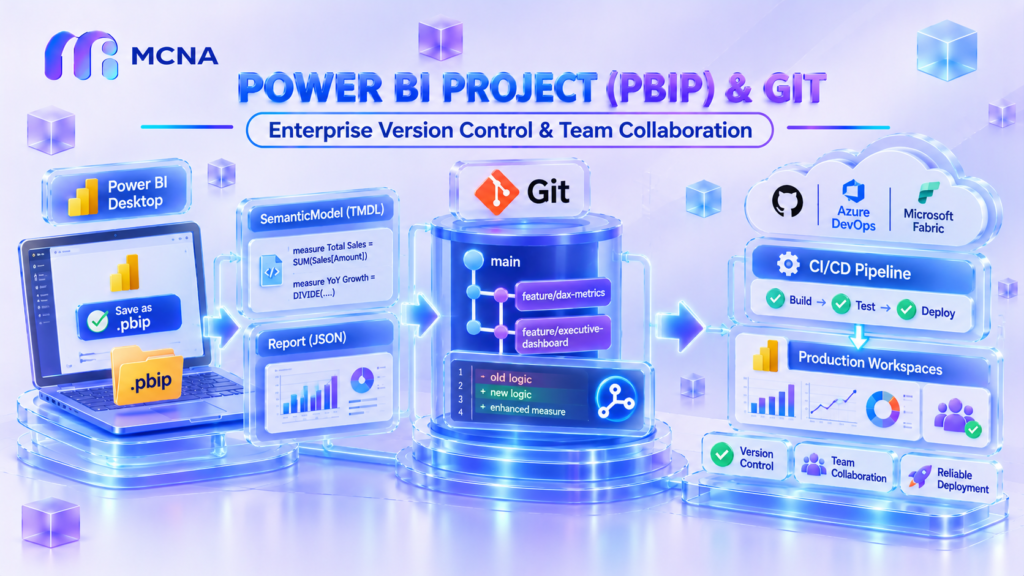
Báo cáo quản trị hiện đại đòi hỏi sự phối hợp nhóm chặt chẽ. Khi làm việc chung, tệp nhị phân truyền thống .pbix bộc lộ nhiều điểm nghẽn lớn. Phương pháp quản lý phiên bản báo cáo Power BI trên Git kết hợp chuẩn Power BI Project (.pbip) là giải pháp đột phá. Nó giúp chuẩn hóa quy trình phân tích dữ liệu cho doanh nghiệp.
Bài viết này hướng dẫn chi tiết quy trình áp dụng Git vào Power BI. Bạn sẽ hiểu rõ cấu trúc tệp .pbip và ngôn ngữ TMDL. Chúng tôi chia sẻ cách thiết lập .gitignore chuẩn xác. Bạn cũng sẽ học cách phân nhánh và giải quyết xung đột khi làm việc nhóm.
Tư Duy Thực Chiến Về Version Control Trong Business Intelligence
Nhiều người nghĩ Git chỉ dành cho lập trình viên. Nhưng với Data Analyst chuyên nghiệp, mô hình dữ liệu chính là tài sản mã nguồn. Sử dụng Git giúp bạn theo dõi từng dòng lệnh DAX. Bạn có thể tự tin khôi phục phiên bản cũ khi xảy ra sự cố.
1. Giới hạn của file .pbix truyền thống và cuộc cách mạng PBIP
1.1 Bốn trở ngại lớn khi sử dụng tệp nhị phân .pbix
Tệp .pbix truyền thống là một gói nhị phân nén. Mọi thứ từ dữ liệu, code DAX đến giao diện đều nằm chung một khối. Cấu trúc này tạo ra nhiều rào cản lớn:
- Không so sánh được lịch sử code: Git chỉ xem tệp này như khối nhị phân. Bạn không thể thấy ai vừa sửa công thức nào.
- Xung đột không thể giải quyết: Hai người cùng sửa file sẽ không thể ghép code tự động. Bạn phải chọn ghi đè hoặc làm lại.
- Tắc nghẽn tiến độ nhóm: Người làm giao diện phải chờ người dựng mô hình dữ liệu làm xong.
- Dung lượng phình to: Mỗi lần commit file nặng hàng trăm MB làm kho lưu trữ rất cồng kềnh.
1.2 Bước chuyển mình sang kiến trúc Power BI Project (.pbip)
Microsoft đã ra mắt định dạng Power BI Project (.pbip) để khắc phục triệt để. Định dạng này chuyển đổi báo cáo sang dạng thư mục văn bản thuần. Nhờ đó, việc quản lý phiên bản báo cáo Power BI trên Git trở nên đơn giản và hiệu quả.
| Tiêu chí so sánh | Tệp truyền thống (.pbix) | Power BI Project (.pbip) |
|---|---|---|
| Định dạng lưu trữ | Tệp nhị phân đóng gói duy nhất | Cấu trúc thư mục chứa văn bản thuần |
| Theo dõi lịch sử Git | Không thể xem nội dung thay đổi | Xem chi tiết từng dòng code DAX & M |
| Phối hợp nhóm | Dễ bị khóa file, xung đột đè dữ liệu | Làm việc song song trên nhiều nhánh |
| Tách biệt thành phần | Trộn lẫn Model và Visuals | Tách riêng Semantic Model và Report |
2. Giải mã cấu trúc tệp Power BI Project (.pbip) và TMDL
Khi lưu file dạng .pbip, dự án tự động tạo ra một tệp gốc và hai thư mục chức năng riêng biệt.
2.1 Tệp điều hướng gốc và Thư mục giao diện (*.Report)
Tệp ngoài cùng mang đuôi .pbip đóng vai trò điều hướng. Nó giúp mở đồng thời cả mô hình dữ liệu và giao diện báo cáo.
Thư mục *.Report chứa định nghĩa giao diện trực quan:
- report.json: Tệp JSON mô tả toàn bộ trang báo cáo, cấu hình visual và bộ lọc.
- definition.pbir: Tệp liên kết tham chiếu giữa báo cáo và mô hình dữ liệu đi kèm.
- StaticResources: Thư mục lưu hình ảnh tĩnh và biểu tượng dùng trong báo cáo.
2.2 Thư mục mô hình (*.SemanticModel) và Ngôn ngữ TMDL
Thư mục *.SemanticModel chứa toàn bộ trái tim dữ liệu. Chuẩn mới sử dụng TMDL (Tabular Model Definition Language). Ngôn ngữ này chia nhỏ mô hình thành các tệp văn bản sạch:
- model.tmdl: Chứa thông tin tổng quan của mô hình dữ liệu.
- relationships.tmdl: Định nghĩa toàn bộ quan hệ giữa các bảng.
- tables/*.tmdl: Mỗi bảng dữ liệu được tách thành một file riêng chứa code DAX và M-code.
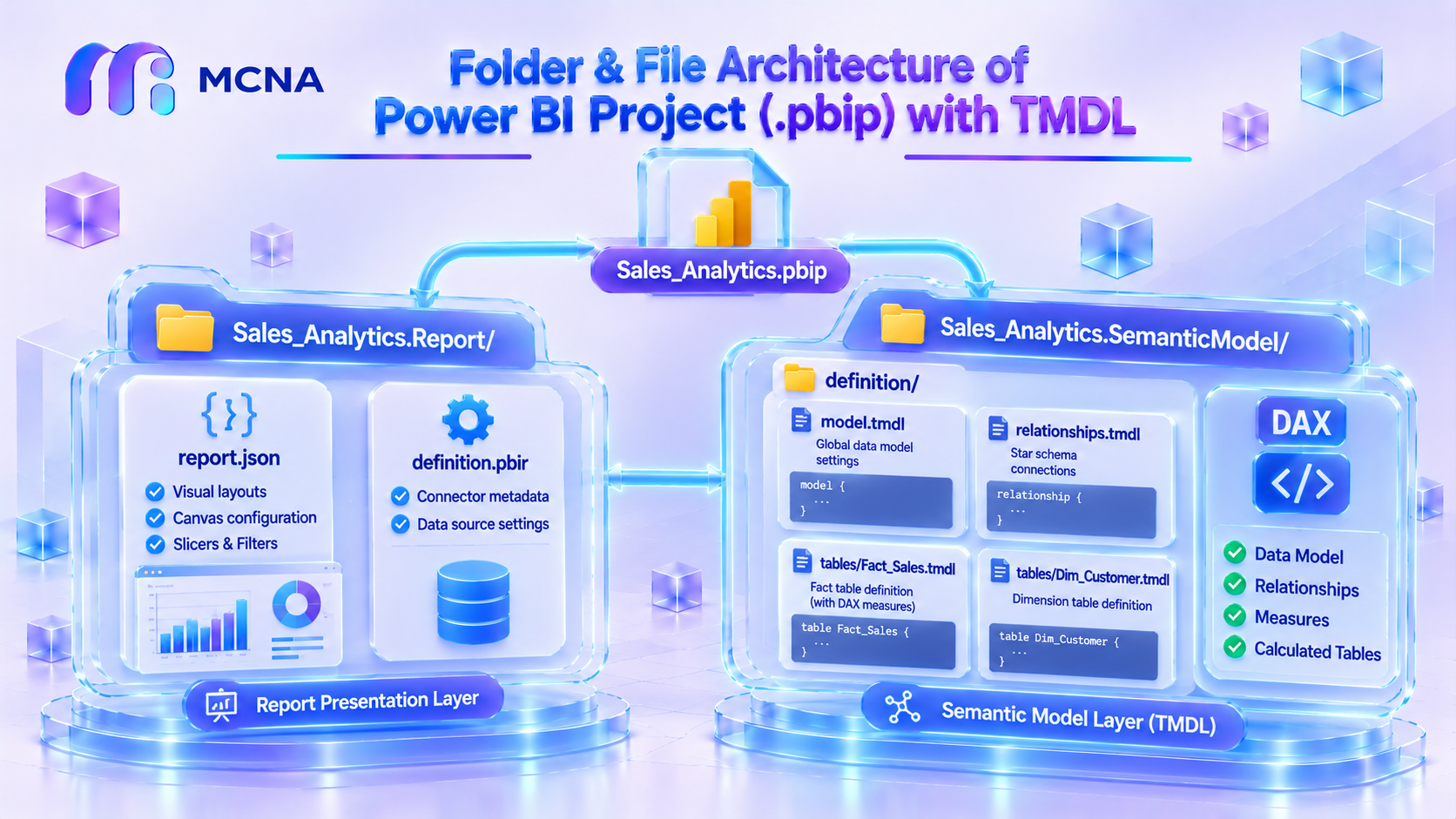
Hình 1: Sơ đồ kiến trúc phân tách giữa thư mục Semantic Model (TMDL) và Report (JSON) của Power BI Project.
3. Hướng dẫn thiết lập môi trường Git cho Power BI Project từ A đến Z
Bạn hãy thực hiện theo 3 bước chuẩn sau để bắt đầu quản lý phiên bản với Git:
3.1 Kích hoạt tính năng lưu dự án PBIP trong Power BI Desktop
Bạn cần bật tính năng lưu dự án TMDL trong phần cài đặt:
- Mở Power BI Desktop, vào File > Options and settings > Options.
- Tại mục Preview features, tích chọn Power BI Project (.pbip) save option.
- Tích chọn thêm ô Store semantic model using TMDL format.
- Nhấn OK và khởi động lại phần mềm để áp dụng thay đổi.
- Mở báo cáo, chọn Save As và chọn đuôi tệp Power BI Project files (*.pbip).
3.2 Thiết lập tệp .gitignore chuẩn mực cho Power BI
Không nên đưa cài đặt cá nhân vào Git. Hãy tạo tệp .gitignore tại thư mục gốc với nội dung chuẩn:
3.3 Khởi tạo kho lưu trữ Git và thực hiện Commit ban đầu
Mở Terminal tại thư mục dự án và chạy các lệnh sau để đẩy code lên GitHub:
4. Quy trình phối hợp làm việc nhóm: Phân nhánh, Tracking DAX Diff và Pull Request
Cộng tác nhóm là ưu điểm lớn nhất khi quản lý phiên bản báo cáo Power BI trên Git. Các thành viên có thể làm việc song song mà không lo ghi đè file.
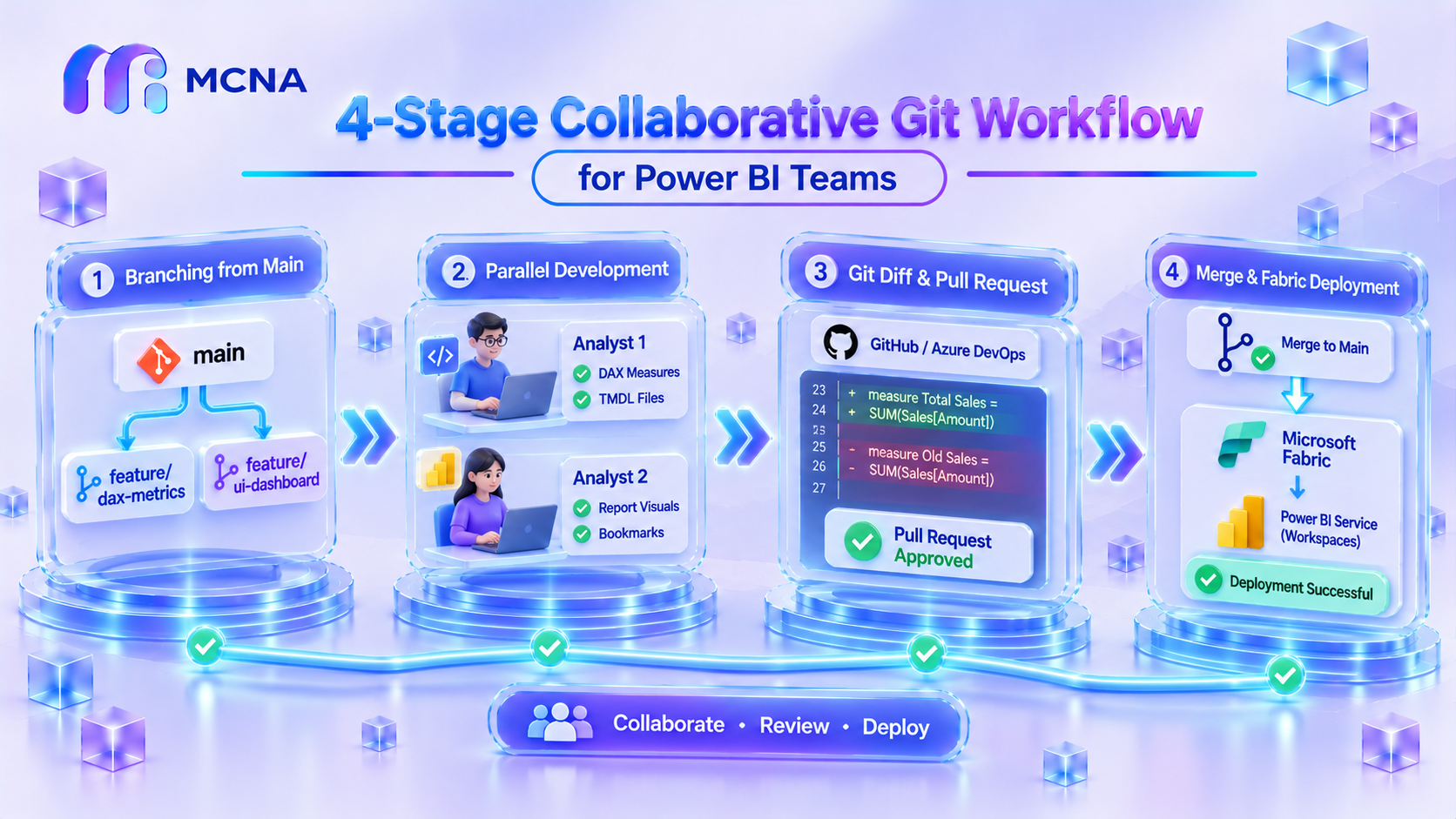
Hình 2: Chu trình 4 bước làm việc nhóm với Git từ phân nhánh, phát triển độc lập đến review mã nguồn TMDL.
4.1 Tạo nhánh tính năng cho từng chuyên viên
Mỗi thành viên nên tạo nhánh riêng tách ra từ nhánh main:
- Chuyên viên A: Tạo nhánh
feature/dax-kpi-ytdđể tập trung viết các thước đo DAX trong TMDL. - Chuyên viên B: Tạo nhánh
feature/executive-uiđể thiết kế các visual và trang báo cáo.
4.2 Kiểm tra khác biệt mã nguồn (Git Diff) cho DAX
Khi bạn sửa hoặc thêm thước đo DAX, lệnh git diff sẽ hiển thị chi tiết từng dòng thay đổi. Bạn cũng có thể dùng lệnh git log --oneline để kiểm tra nhanh lịch sử các commit:
4.3 Tạo Pull Request và Đánh giá mã nguồn trên GitHub
Sau khi xong việc, chuyên viên đẩy nhánh lên GitHub và mở Pull Request (PR). Trưởng nhóm có thể xem trực tiếp từng dòng DAX. Nhờ đó, đội ngũ dễ dàng phát hiện lỗi sai trước khi gộp vào bản chính.
5. Kỹ thuật giải quyết xung đột (Merge Conflict) trong TMDL và Report JSON
Xung đột mã nguồn vẫn có thể phát sinh nếu hai người cùng sửa một tệp bảng hoặc một trang báo cáo.
5.1 Cách xử lý xung đột trong tệp bảng TMDL
Cú pháp TMDL rất gọn gàng. Bạn chỉ cần mở tệp bị xung đột trong VS Code và chọn phiên bản code chuẩn:
5.2 Nguyên tắc xử lý xung đột trong tệp giao diện report.json
Tệp report.json chứa cấu trúc JSON rất phức tạp. Bạn không nên chỉnh sửa tệp này bằng tay. Nếu sửa sai một ký tự, báo cáo có thể bị lỗi không mở được.
Kinh nghiệm thực chiến là phân chia mỗi người phụ trách các trang riêng biệt. Khi có xung đột visual lớn, bạn hãy chọn phiên bản hoàn chỉnh hơn. Sau đó, bạn dùng chuột kéo thả lại các visual còn thiếu trên Power BI Desktop.
6. Best Practices & 5 Lỗi thường gặp khi quản lý phiên bản Power BI
Dưới đây là 5 sai lầm phổ biến bạn cần tránh để bảo vệ an toàn cho dự án:
6.1 Lỗi 1: Quên cấu hình .gitignore làm lộ tệp cài đặt cá nhân
Tệp localSettings.json chứa đường dẫn máy tính riêng của bạn. Đẩy tệp này lên Git sẽ gây lỗi môi trường cho đồng đội. Bạn hãy luôn tạo tệp .gitignore trước khi thêm file vào Git.
6.2 Lỗi 2: Trộn lẫn thay đổi Data Model và Visuals trong cùng một commit
Đừng vừa sửa DAX vừa đổi màu biểu đồ trong một lần commit. Việc này làm mất dấu nguồn gốc lỗi khi phát sinh sai lệch. Hãy tách riêng commit cho phần dữ liệu và commit cho phần giao diện.
6.3 Lỗi 3: Chỉnh sửa trực tiếp file report.json bằng trình soạn thảo văn bản
Tệp report.json được sinh tự động bởi Power BI Desktop. Sửa đổi thủ công tệp này rất dễ làm hỏng định dạng JSON. Hãy luôn chỉnh sửa giao diện trực tiếp trên phần mềm Power BI Desktop.
6.4 Lỗi 4: Xung đột đặt tên Measure giữa hai nhánh cùng làm việc
Hai người cùng tạo một chỉ số nhưng đặt tên khác nhau sẽ gây rối loạn báo cáo. Cả nhóm cần thống nhất bảng quy chuẩn đặt tên trước khi bắt đầu dự án.
6.5 Lỗi 5: Quên đóng Power BI Desktop khi thực hiện Git Checkout hoặc Pull
Power BI Desktop khóa các tệp tạm khi đang hoạt động. Chuyển nhánh khi ứng dụng mở có thể khiến Git bị lỗi ghi đè. Bạn hãy lưu bài, đóng Power BI Desktop rồi mới chạy lệnh Git.
7. Tài liệu tham khảo chính thống
| • |
– Tài liệu kỹ thuật chính thức từ Microsoft giải thích toàn diện cấu trúc tệp PBIP, khả năng tích hợp Git và quy trình CI/CD.
|
| • |
– Hướng dẫn chi tiết về cú pháp ngôn ngữ TMDL trong việc mô tả bảng dữ liệu, mối quan hệ và các thước đo DAX dưới dạng văn bản.
|
| • |
– Cẩm nang tham khảo chuẩn mực các câu lệnh Git phân nhánh, đồng bộ hóa và quản trị xung đột mã nguồn.
|
Nâng cao tư duy lập trình, xử lý dữ liệu và làm chủ công nghệ AI cùng các chương trình đào tạo chuyên sâu:
|
BI & AI Analytics
Combo 5 Khóa AI & Power BI
Làm chủ tư duy phân tích dữ liệu, tự động hóa xử lý và xây dựng báo cáo quản trị thông minh với Power BI và AI.
|
Python Data & Automation
Combo Python Chuyên Sâu
Từ nền tảng lập trình đến phân tích dữ liệu thực chiến, xây dựng data pipeline và ứng dụng học máy vào kinh doanh.
|