
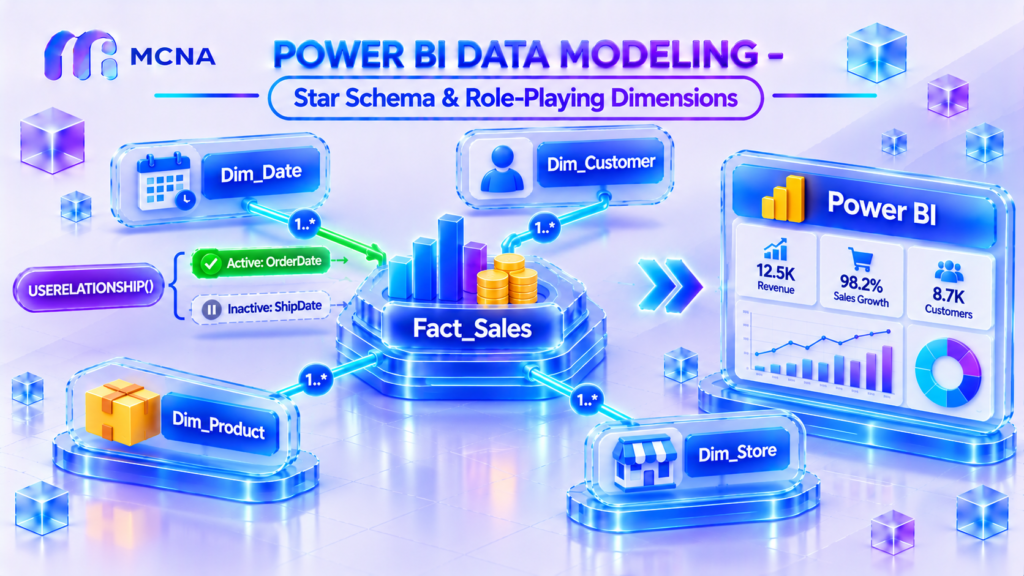
Trong dự án Business Intelligence, mô hình dữ liệu star schema trong power bi là nền tảng cốt lõi. Thiết kế này quyết định hơn 80% tốc độ truy vấn. Nó cũng quyết định mức tiêu thụ RAM và độ chuẩn xác của công thức DAX. Nhiều bạn chuyển từ Excel sang Power BI thường gom dữ liệu vào một bảng phẳng lớn. Cách làm đó khiến báo cáo tải chậm và dễ sai số liệu.
Bài viết này hướng dẫn chi tiết từng bước thiết kế mô hình hình sao chuẩn Ralph Kimball. Bạn sẽ hiểu rõ cơ chế nén cột của VertiPaq và cách tách bảng Fact/Dimension. Bạn cũng sẽ làm chủ kỹ thuật xử lý Role-playing Dimensions bằng hàm USERELATIONSHIP() trong DAX.
💡 Tư Duy Data Modeling (The Single Source of Truth)
Một báo cáo đẹp nhưng số liệu sai logic sẽ mất hoàn toàn giá trị quản trị. Mô hình tối ưu phải tách biệt giữa bảng Fact (số liệu) và bảng Dimension (ngữ cảnh). Khi luồng lọc đi một chiều 1-Nhiều, bộ máy VertiPaq nén bộ nhớ tối đa. Nhờ đó, báo cáo phản hồi gần như tức thì.
1. Star Schema là gì? Cơ chế nén VertiPaq trong Power BI
1.1 Cấu trúc hình sao và luồng truyền lọc chuẩn mực
Mô hình hình sao (Star Schema) là cách tổ chức dữ liệu quan hệ kinh điển. Trong kiến trúc này, bảng sự kiện (Fact) nằm ở trung tâm. Bao quanh nó là các bảng thuộc tính vệ tinh (Dimension). Khi vẽ trên sơ đồ Model View, các nhánh tỏa ra tương tự một ngôi sao.
Điểm mấu chốt của Star Schema là luồng lọc đi một chiều. Bộ lọc luôn chảy từ phía 1 (Dimension) xuống phía Nhiều (Fact). Cấu trúc phân tầng này giúp phép tính tổng hợp chạy rất nhanh. Nó cũng loại bỏ hoàn toàn lỗi trùng lặp dòng.
1.2 Bí mật hiệu năng từ động cơ nén cột VertiPaq
Power BI lưu dữ liệu trên RAM thông qua công nghệ VertiPaq. Khác với Excel lưu theo dòng, VertiPaq nén dữ liệu theo từng cột. Nếu dùng bảng phẳng, tên sản phẩm và vùng miền bị lặp hàng triệu lần. Điều này làm bộ từ điển mã hóa (Dictionary Encoding) phình to quá mức.
Khi tách sang Star Schema, bảng Fact chỉ lưu các mã số nguyên. Các chuỗi văn bản dài nằm gọn trong bảng Dimension nhỏ bé. Nhờ vậy, tỷ lệ nén đạt tới 10 lần và giảm dung lượng file tới 80%.
2. Giải phẫu Fact Table và Dimension Table theo chuẩn Ralph Kimball
2.1 Bảng sự kiện (Fact Table) và quy tắc độ hạt (Granularity)
Bảng Fact lưu trữ các giao dịch phát sinh theo thời gian. Cấu trúc bảng Fact hẹp về số cột nhưng rất dài về số dòng. Nó thường chứa hàng triệu bản ghi. Bảng Fact chỉ nên chứa hai nhóm cột sau:
- Cột khóa ngoại (Foreign Keys): Các mã ID nối tới bảng Dimension như
CustomerKey,ProductKey,OrderDateKey. - Cột chỉ số định lượng (Numeric Measures): Các con số dùng để cộng trừ nhân chia như
Revenue,Cost,Quantity.
Khi thiết kế bảng Fact, bạn phải xác định rõ độ hạt (Granularity). Ví dụ, mỗi dòng là một sản phẩm trong đơn hàng. Đừng bao giờ trộn dữ liệu chi tiết theo ngày và chỉ tiêu theo tháng vào chung một bảng.
2.2 Bảng thuộc tính (Dimension Table) và khóa thay thế (Surrogate Key)
Bảng Dimension mô tả ngữ cảnh “Ai, Cái gì, Ở đâu, Khi nào” của giao dịch. Bảng này ít dòng nhưng nhiều cột dùng làm bộ lọc (Slicer). Ví dụ gồm Dim_Date, Dim_Customer, Dim_Product và Dim_Store.
Mỗi bảng Dimension cần một cột khóa chính (Primary Key) duy nhất. Cột này tuyệt đối không được phép chứa giá trị rỗng (NULL). Các kỹ sư dữ liệu thường dùng mã số nguyên tăng dần gọi là Surrogate Key. Kiểu số nguyên giúp động cơ Power BI nối bảng nhanh hơn hẳn chuỗi văn bản.

Hình 1: Kiến trúc mô hình Star Schema với bảng Fact trung tâm và các bảng Dimension vệ tinh chuẩn 1-to-Many
| Đặc điểm cốt lõi | Fact Table (Bảng Sự Kiện) | Dimension Table (Bảng Thuộc Tính) |
|---|---|---|
| Vai trò trong báo cáo | Cung cấp giá trị tính toán (Values) | Cung cấp ngữ cảnh lọc và nhóm (Slicer, Axis) |
| Hình dáng bảng | Ít cột, rất nhiều dòng (Hàng triệu dòng) | Nhiều cột mô tả, ít dòng (Vài nghìn dòng) |
| Loại khóa kết nối | Khóa ngoại (Được phép lặp lại nhiều lần – Phía *) | Khóa chính (Bắt buộc duy nhất – Phía 1) |
| Tần suất cập nhật | Liên tục thêm dòng mới hàng ngày | Ổn định, ít khi thay đổi cấu trúc |
3. Bài toán Role-Playing Dimensions và giới hạn liên kết của Power BI
3.1 Khi một bảng Dimension đóng nhiều vai trò cùng lúc
Một giao dịch bán hàng thường có nhiều mốc thời gian. Bảng Fact_Sales có thể chứa cả OrderDateKey, ShipDateKey và DueDateKey. Cả ba cột này đều cần đối chiếu sang cùng một bảng lịch Dim_Date.
Hiện tượng này gọi là Role-Playing Dimension. Nó cũng hay gặp với bảng chi nhánh (nơi gửi và nơi nhận). Hoặc với bảng tiền tệ (tiền giao dịch và tiền báo cáo).
3.2 Vì sao xuất hiện đường nét liền (Active) và đường nét đứt (Inactive)?
Power BI áp dụng quy tắc chống xung đột đường truyền lọc. Giữa hai bảng chỉ có tối đa một quan hệ kích hoạt (Active) cùng lúc. Đường nối này hiển thị bằng nét liền.
Khi nối thêm cột ShipDateKey vào Dim_Date, Power BI vẫn tạo liên kết mới. Tuy nhiên, nó tự chuyển thành đường nét đứt (Inactive). Đường nét đứt không tự truyền lọc xuống bảng Fact nếu thiếu lệnh DAX.
3.3 Sai lầm khi nhân bản nhiều bảng Dim_Date phụ
Nhiều người giải quyết bằng cách copy ra 3 bảng lịch phụ: Dim_OrderDate, Dim_ShipDate và Dim_DueDate. Cách làm này gây ra hai hậu quả lớn cho người dùng:
- Không vẽ được chung một trục thời gian: Bạn không thể đặt Doanh thu đặt và Doanh thu giao trên cùng một biểu đồ tháng.
- Rối loạn bộ lọc Slicer: Người xem phải chọn năm ở nhiều ô Slicer rời rạc. Điều này gây nhầm lẫn và tốn thêm RAM.
4. Hướng dẫn từng bước kích hoạt Inactive Relationship bằng USERELATIONSHIP()
4.1 Cách thiết lập mối quan hệ trên Model View
Giải pháp tối ưu là chỉ dùng duy nhất một bảng lịch Dim_Date. Trên giao diện Model View, bạn hãy thực hiện 3 bước sau:
- Bước 1: Kéo
Dim_Date[DateKey]thả vàoFact_Sales[OrderDateKey]. Đây sẽ là liên kết Active nét liền mặc định. - Bước 2: Tiếp tục kéo
Dim_Date[DateKey]thả vàoFact_Sales[ShipDateKey]. Hệ thống tạo ra đường nét đứt Inactive thứ hai. - Bước 3: Nhấp đúp vào hai đường nối để kiểm tra. Hãy đảm bảo Cardinality là
One to many (1:*)và chiều lọc làSingle.
4.2 Cơ chế vận hành của hàm USERELATIONSHIP() trong DAX
Hàm USERELATIONSHIP(<columnName1>, <columnName2>) không trực tiếp trả về số liệu. Nó là hàm điều chỉnh ngữ cảnh lọc (Filter Modifier). Bạn chỉ có thể dùng nó bên trong hàm CALCULATE() hoặc CALCULATETABLE().
Khi thước đo chạy, Power BI tạm ngắt đường nối Active (OrderDate). Ngay sau đó, nó kích hoạt đường nét đứt (ShipDate) cho phép tính này. Xong việc, mô hình lập tức khôi phục lại trạng thái ban đầu.
Với 3 thước đo trên, bạn đặt Doanh Thu Theo Ngay Dat và Doanh Thu Theo Ngay Giao lên cùng biểu đồ cột. Người xem chỉ cần chọn một bộ lọc năm duy nhất trên bảng Dim_Date. Ban giám đốc lập tức đối chiếu được dòng tiền ghi nhận và thực xuất.
Hãy chú ý cách xử lý dữ liệu trống ở hàm So Don Dang Cho Giao. Thực tế luôn có những đơn vừa đặt nhưng chưa kịp xuất kho. Khi đó, cột ShipDateKey sẽ bị rỗng. Việc dùng hàm NOT(ISBLANK(...)) giúp loại bỏ dòng rỗng khỏi mẫu số. Nhờ vậy, tỷ lệ giao đúng hạn luôn chính xác.
4.3 Kết hợp USERELATIONSHIP với các hàm Time Intelligence
Kiến trúc một bảng Date giúp mọi hàm Time Intelligence chạy mượt mà. Bạn có thể truyền [Doanh Thu Theo Ngay Giao] vào hàm SAMEPERIODLASTYEAR() hoặc DATESYTD(). Ngữ cảnh ngày giao hàng tự động được kế thừa xuyên suốt công thức.
4.4 Lưu ý quan trọng khi kết hợp với Row-Level Security (RLS)
Bạn cần lưu ý một giới hạn kỹ thuật khi phân quyền dữ liệu (RLS). Giả sử liên kết Active giữa hai bảng đang bị ràng buộc bởi quy tắc RLS. Khi đó, hàm USERELATIONSHIP() có thể bị chặn để đảm bảo an toàn dữ liệu. Trong tình huống này, bạn hãy dùng hàm TREATAS() để truyền bộ lọc ảo thay thế.
5. So sánh hiệu năng giữa Star Schema, Flat Table và Snowflake Schema
Microsoft luôn khuyến nghị chuẩn hình sao cho mọi dự án Power BI. Bảng dưới đây đánh giá chi tiết 6 tiêu chí giữa 3 kiến trúc phổ biến:
| Tiêu chí đánh giá | Star Schema (Khuyên dùng) | Flat Table (1 bảng phẳng) | Snowflake Schema (Bông tuyết) |
|---|---|---|---|
| Tốc độ nén VertiPaq | Tối ưu tuyệt đối (Cực nhanh) | Kém (Lặp chuỗi văn bản dày đặc) | Khá tốt nhưng tốn bước join |
| Dung lượng file .pbix | Nhỏ gọn nhất | Rất nặng, dễ tràn RAM | Trung bình |
| Độ phức tạp công thức DAX | Đơn giản, dễ đọc, chuẩn xác | Dễ sai lệch khi tính tỷ trọng / All | Phức tạp do đi qua nhiều tầng bảng |
| Tốc độ làm mới (Refresh) | Nhanh, tách luồng cập nhật tốt | Chậm do phải nối bảng ở Power Query | Ổn định |
| Khả năng mở rộng (Scale) | Dễ dàng ghép nhiều bảng Fact | Cực kỳ khó khi thêm nguồn mới | Cồng kềnh, quá nhiều bảng phụ |
| Trải nghiệm người dùng | Rõ ràng, dễ tìm trường dữ liệu | Rối mắt với hàng trăm cột nằm ngang | Khó tìm thuộc tính phân cấp |
Đôi khi dữ liệu từ ERP được chia nhỏ theo dạng Snowflake. Ví dụ bảng Product tách riêng khỏi Subcategory và Category. Bạn hãy gộp chúng lại ngay trong Power Query bằng tính năng Merge Queries. Việc làm phẳng này giúp mô hình quay về chuẩn Star Schema gọn nhẹ nhất.
6. Best Practices & 5 Sai lầm nguy hiểm trong Data Modeling Power BI
Để mô hình dữ liệu vận hành bền vững qua nhiều năm, bạn hãy áp dụng 5 nguyên tắc thực chiến dưới đây:
6.1 Không bật lọc hai chiều (Both) tùy tiện
Lọc hai chiều dễ tạo ra vòng lặp mơ hồ giữa nhiều bảng Fact. Nó cũng làm tốc độ truy vấn DAX chậm đi đáng kể. Bạn hãy luôn giữ chiều lọc mặc định là một chiều (Single). Khi cần lọc ngược cho một phép tính riêng, hãy dùng hàm CROSSFILTER() trong DAX.
6.2 Luôn ẩn toàn bộ cột khóa ngoại trên bảng Fact
Người làm báo cáo chỉ nên kéo thả các thuộc tính từ bảng Dimension. Nếu bạn để lộ CustomerKey hay ProductKey trên bảng Fact, người dùng dễ kéo nhầm vào Slicer. Điều đó sẽ gây sai lệch bộ lọc. Hãy chuột phải vào các cột khóa ở bảng Fact và chọn “Hide in report view”.
6.3 Tắt tùy chọn “Auto Date/Time” trong Power BI Options
Mặc định Power BI tự tạo bảng lịch ẩn cho mọi cột ngày tháng. Nếu mô hình có 10 cột ngày, file sẽ gánh thêm 10 bảng lịch ẩn tốn RAM. Bạn hãy vào Options -> Data Load và tắt mục “Auto Date/Time”. Sau đó, hãy dùng duy nhất bảng Dim_Date đã đánh dấu “Mark as date table”.
6.4 Tránh tạo quan hệ Nhiều-Nhiều (*:*) trực tiếp
Quan hệ Nhiều-Nhiều trực tiếp làm yếu khả năng truyền lọc. Nó còn tiềm ẩn rủi ro tính tổng bị nhân bản sai lệch. Bạn hãy tạo một bảng cầu nối (Bridge Table) chứa các mã duy nhất ở giữa. Sau đó, kết nối hai bảng gốc vào bảng cầu nối theo chuẩn một-nhiều (1:*).
6.5 Tách riêng Date với Time và gom Measures vào bảng chuyên biệt
Cột chứa cả ngày và giờ (DateTime) có số lượng giá trị duy nhất rất lớn. Điều này làm giảm hiệu quả nén của VertiPaq. Bạn hãy tách thành hai cột Date và Time trong Power Query. Cuối cùng, hãy tạo một bảng rỗng _Measures để quản lý tập trung toàn bộ công thức DAX.
7. Tài liệu tham khảo chính thống
| Tên tài liệu | Tổ chức / Nguồn | Nội dung cốt lõi |
|---|---|---|
| Understand Star Schema and the Importance for Power BI | Microsoft Learn | Nguyên tắc thiết kế mô hình hình sao chính thức từ Microsoft |
| USERELATIONSHIP Function Documentation | DAX Guide (SQLBI) | Cú pháp và cơ chế kích hoạt liên kết ẩn trong ngữ cảnh lọc |
| The Data Warehouse Toolkit | Ralph Kimball Group | Phương pháp luận Dimensional Modeling kinh điển cho BI |
🚀 Khám Phá Lộ Trình Học Tập Chuyên Sâu Tại MCNA Technology School
|
Khóa Học Power BI & Data Modeling Thực Chiến
Làm chủ tư duy xây dựng Data Model doanh nghiệp, xử lý quan hệ phức tạp và viết thước đo DAX chuyên sâu giải quyết bài toán kinh doanh. |
Combo 5 Khóa AI & Power BI Toàn Diện
Trọn bộ kỹ năng từ SQL, Python, Power BI đến ứng dụng AI tạo sinh tự động hóa báo cáo phân tích quản trị thông minh. |
📍 Địa chỉ: Tòa nhà The Prince Residence, 19-21 Nguyễn Văn Trỗi, Phường 11, Phú Nhuận, TP.HCM