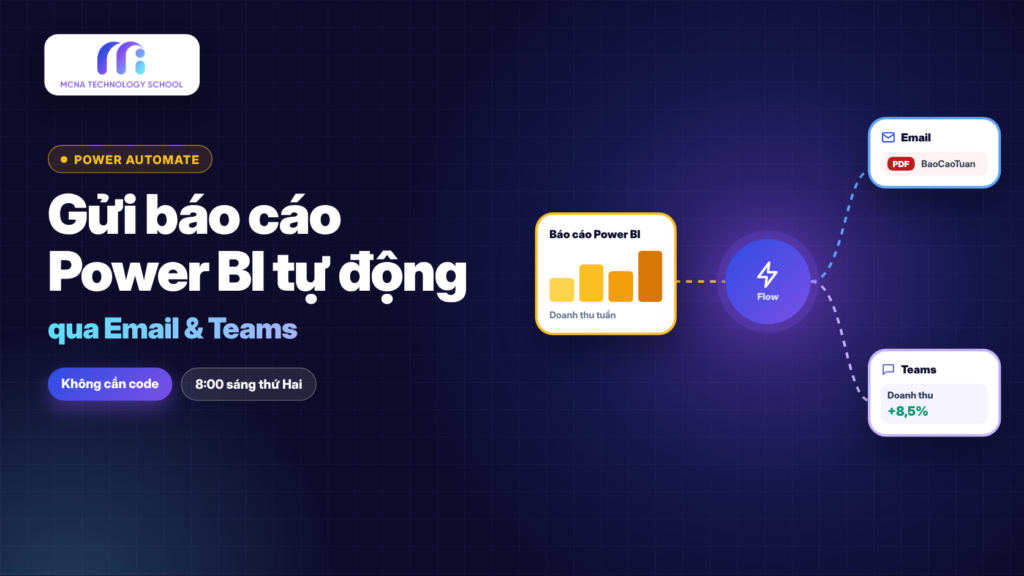
⚡ HAI FLOW POWER AUTOMATE TRONG BÀI
FLOW 1 · EMAIL KÈM PDF (cần Premium/Fabric capacity)
⏰
Recurrence
Thứ Hai, 8:00
📊
Export To File
Báo cáo → PDF
📧
Outlook
Gửi email + file
FLOW 2 · KPI LÊN TEAMS (chạy được với Pro)
⏰
Recurrence
Thứ Hai, 8:00
🧮
Truy vấn DAX
Lấy 3 con số
💬
Teams
Đăng vào kênh
Không cần lập trình, chỉ kéo thả trong make.powerautomate.com.
8 giờ sáng thứ Hai, bạn mở Power BI, chọn bộ lọc tuần trước, chụp màn hình dashboard, dán vào email gửi sếp, rồi copy thêm vài con số vào nhóm Teams của phòng. Mỗi tuần mất 20–30 phút cho một việc lặp lại, chưa kể những tuần nghỉ phép thì báo cáo “vắng mặt”.
Bài viết hướng dẫn gửi báo cáo Power BI tự động theo hai cách: dùng tính năng subscription có sẵn trong Power BI, và dùng Power Automate khi cần linh hoạt hơn. Bạn sẽ xây hai flow: gửi email kèm file PDF mỗi sáng thứ Hai, và đăng tóm tắt KPI lên kênh Teams. Cuối bài là cách cảnh báo khi chỉ số bất thường và các lỗi thường gặp.
📂 NỘI DUNG BÀI VIẾT
Hai cách gửi báo cáo Power BI tự động
Cách 1: Subscription có sẵn trong Power BI
Trên Power BI Service, mở báo cáo và bấm Subscribe to report (Đăng ký nhận báo cáo). Bạn chọn người nhận, trang báo cáo và lịch gửi: hằng giờ, hằng ngày, hằng tuần, hằng tháng hoặc sau khi dữ liệu làm mới. Email gửi đi có ảnh chụp trang báo cáo và đường link mở báo cáo.
Một vài điểm cần biết theo tài liệu của Microsoft:
- Muốn đăng ký cho người khác, bạn cần giấy phép Pro hoặc Premium Per User (PPU) và vai trò Contributor trở lên trong workspace.
- Đính kèm cả báo cáo dạng PDF hoặc PowerPoint cần workspace thuộc Premium/Fabric capacity hoặc PPU. File đính kèm tối đa 20 trang và dưới 25 MB.
- Mỗi báo cáo có tối đa 24 subscription.
- Subscription chỉ gửi qua email, không đăng trực tiếp lên Teams.
Cách 2: Power Automate
Power Automate là công cụ tự động hóa của Microsoft 365, nối Power BI với Outlook, Teams, SharePoint và hàng trăm dịch vụ khác. Một flow gồm một trigger (sự kiện kích hoạt, ví dụ 8 giờ sáng thứ Hai) và các action nối tiếp nhau.
| Tiêu chí | Subscription | Power Automate |
|---|---|---|
| Cài đặt | Vài cú bấm | Tạo flow, 10–20 phút |
| Kênh gửi | Email, Teams, SharePoint, OneDrive… | |
| Nội dung | Ảnh trang báo cáo, file đính kèm | File, con số lấy bằng DAX, nội dung tùy biến |
| Điều kiện gửi | Theo lịch | Theo lịch, theo ngưỡng, theo sự kiện |
| Phù hợp | Báo cáo định kỳ đơn giản | Quy trình nhiều bước, nhiều kênh |
💡 Lời khuyên: nếu chỉ cần sếp nhận email mỗi tuần, hãy dùng subscription. Khi cần gửi lên Teams, chèn con số vào nội dung hay chỉ gửi khi có bất thường, hãy chuyển sang Power Automate.
Chuẩn bị trước khi tạo flow
Kiểm tra 4 điều sau để không bị kẹt giữa chừng:
1. 📤 Báo cáo đã publish lên Power BI Service
Và có lịch làm mới dữ liệu (scheduled refresh). Flow chỉ gửi được số liệu mới nhất mà báo cáo đang có.
2. 🔑 Bạn có quyền trên workspace
Ít nhất Contributor, để flow đọc được báo cáo và semantic model.
3. ⚙️ Power Automate
Các connector Power BI, Office 365 Outlook và Microsoft Teams thường dùng được với quyền Power Automate đi kèm Microsoft 365 doanh nghiệp. Vào make.powerautomate.com, nếu đăng nhập được và thấy các connector này là đủ.
4. 🏢 Capacity cho việc xuất file
Action xuất báo cáo ra PDF (Export To File for Power BI Reports) yêu cầu workspace thuộc Premium, Embedded hoặc Fabric capacity. Microsoft ghi rõ tính năng này không hỗ trợ PPU.
| Bạn có | Làm được |
|---|---|
| Chỉ Power BI Pro | Subscription email; flow lấy số bằng DAX rồi gửi email/Teams (Flow 2) |
| Workspace trên Premium/Fabric capacity | Tất cả, gồm cả flow xuất PDF đính kèm email (Flow 1) |
Nếu công ty chỉ có giấy phép Pro, đừng lo: Flow 2 gửi con số KPI kèm link báo cáo thường hữu ích hơn một file PDF ít ai mở. Hỏi bộ phận IT nếu không chắc workspace đang dùng loại capacity nào.
Flow 1: Gửi email kèm file PDF mỗi sáng thứ Hai
Flow gồm 3 bước: Recurrence → Export To File for Power BI Reports → Send an email (V2). Vào make.powerautomate.com, chọn Create → Scheduled cloud flow.
BƯỚC 1/3
Bước 1: Đặt lịch chạy (Recurrence)
- Repeat every: 1 Week, On these days: Monday.
- At these hours: 8, At these minutes: 0.
- Time zone: (UTC+07:00) Bangkok, Hanoi, Jakarta. Thiếu bước này, flow sẽ chạy theo giờ UTC, tức 15 giờ chiều giờ Việt Nam.
Nên đặt giờ chạy sau lịch làm mới dữ liệu khoảng 30–60 phút, để báo cáo đã có số liệu tuần trước.
BƯỚC 2/3
Bước 2: Xuất báo cáo ra PDF
Thêm action Export To File for Power BI Reports (connector Power BI):
- Workspace và Report: chọn báo cáo cần gửi.
- Export Format: PDF.
- Pages pageName (tùy chọn): chỉ xuất một số trang, ví dụ trang Tổng quan. Bỏ trống sẽ xuất cả báo cáo.
Action này có thể mất vài phút với báo cáo nhiều trang.
BƯỚC 3/3
Bước 3: Gửi email
Thêm action Send an email (V2) (connector Office 365 Outlook):
- To: email sếp hoặc nhóm nhận báo cáo.
- Subject: dùng biểu thức để tiêu đề có ngày (xem khung bên dưới).
- Body: vài dòng giới thiệu và link mở báo cáo trên Power BI Service.
- Attachments Name:
BaoCaoTuan.pdf. Attachments Content: chọn File Content từ bước 2.
✅ Bấm Save rồi Test → Manually để chạy thử. Gửi thử cho chính bạn trước, kiểm tra file PDF đủ trang và đúng số liệu, rồi mới đổi sang người nhận thật. Muốn lưu lại lịch sử, thêm action Create file để cất file PDF vào SharePoint hoặc OneDrive.
Flow 2: Đăng tóm tắt KPI lên Teams
Thay vì gửi cả file, flow này lấy vài con số quan trọng bằng DAX rồi đăng thành tin nhắn ngắn vào kênh Teams của phòng. Flow chạy được với giấy phép Pro, không cần capacity. Cấu trúc: Recurrence → Run a query against a dataset → Post message in a chat or channel.
BƯỚC 1/3
Bước 1: Viết truy vấn DAX lấy KPI
Thêm action Run a query against a dataset (connector Power BI), chọn workspace và semantic model, rồi dán truy vấn:
ROW trả về một dòng duy nhất gồm các measure đã có sẵn trong mô hình, nên con số trên Teams luôn khớp với báo cáo. Mẹo: mở Performance Analyzer trong Power BI Desktop để copy truy vấn DAX của một visual có sẵn. Action này giới hạn 100.000 dòng hoặc 1.000.000 giá trị mỗi truy vấn, quá đủ cho một bảng tóm tắt.
BƯỚC 2/3
Bước 2: Lấy từng con số ra
Kết quả nằm trong First table rows, dạng một mảng JSON. Tên cột có kèm dấu ngoặc vuông, nên biểu thức lấy doanh thu và định dạng kiểu Việt Nam là:
Làm tương tự cho SoDon và TangTruong. Nên tạo 3 biến bằng action Compose để tin nhắn dễ đọc và dễ sửa.
BƯỚC 3/3
Bước 3: Đăng lên kênh Teams
Thêm action Post message in a chat or channel (connector Microsoft Teams): Post as Flow bot, Post in Channel, chọn Team và Channel. Phần Message ví dụ:
# bao-cao-kinh-doanh
Flow bot · 08:01
📊 Báo cáo tuần 47
Doanh thu: 1.250.000.000 đ
Số đơn: 3.420
So với tuần trước: +8,5%
👉 Xem chi tiết trên Power BI
Tin nhắn mẫu, số liệu minh họa.
Luôn kèm link mở báo cáo để ai cần chi tiết có thể xem ngay, và quyền xem dữ liệu vẫn do Power BI kiểm soát. Lưu ý: tin nhắn trên Teams hiển thị cho mọi thành viên trong kênh, nên chỉ đăng những con số cả kênh được phép xem.
📅 Muốn thành thạo Power BI, DAX và tự động hóa báo cáo? Xem lịch khai giảng mới nhất tại MCNA.
Cảnh báo khi chỉ số bất thường và lỗi thường gặp
Chỉ gửi khi có chuyện cần chú ý
Báo cáo đến đều đặn mỗi ngày sẽ dần bị bỏ qua. Một cảnh báo chỉ xuất hiện khi có vấn đề thì được đọc ngay. Có hai cách:
🔀 Thêm Condition vào Flow 2
Đổi lịch chạy thành hằng ngày, sau bước truy vấn thêm action Condition, ví dụ TangTruong nhỏ hơn -0,1 (giảm hơn 10%). Nhánh “Yes” đăng cảnh báo lên Teams và gửi email cho trưởng phòng, nhánh “No” để trống.
🔔 Dùng data alert của Power BI
Trên dashboard, đặt cảnh báo cho một ô dạng thẻ số (card), KPI hoặc gauge. Trong Power Automate, trigger When a data driven alert is triggered sẽ chạy mỗi khi cảnh báo đó bật, và bạn nối tiếp action gửi Teams hoặc email.
Chọn ngưỡng từ dữ liệu quá khứ: nếu doanh thu tuần thường dao động ±5%, ngưỡng -10% mới thực sự đáng báo. Ngưỡng quá nhạy sẽ khiến mọi người quen với việc bỏ qua cảnh báo.
Lỗi thường gặp
| Lỗi | Nguyên nhân | Cách xử lý |
|---|---|---|
| Flow chạy lúc 15 giờ thay vì 8 giờ | Recurrence để mặc định giờ UTC | Chọn Time zone (UTC+07:00) |
| Export To File báo lỗi | Workspace không thuộc Premium/Fabric capacity, hoặc chỉ có PPU | Chuyển sang Flow 2, hoặc nhờ IT gán capacity |
| Số liệu trong email là của tuần trước nữa | Flow chạy trước khi làm mới dữ liệu xong | Lùi giờ chạy flow, hoặc kiểm tra lịch refresh |
| Biểu thức trả về rỗng | Gõ tên cột thiếu dấu ngoặc vuông, ví dụ DoanhThu thay vì [DoanhThu] |
Xem output của bước truy vấn trong lịch sử chạy |
| Một số biểu đồ trống trong PDF | Visual tùy biến chưa chứng nhận, visual R/Python, Power Apps không xuất được | Dùng visual chuẩn cho trang cần gửi |
| Flow ngừng chạy khi người tạo nghỉ việc | Flow và kết nối gắn với tài khoản cá nhân | Thêm đồng sở hữu (co-owner), hoặc dùng tài khoản dịch vụ của phòng |
Vào mục My flows → chọn flow → Run history để xem từng lần chạy và bước nào lỗi. Để biết ngay khi flow không gửi được báo cáo, thêm một action gửi email cho chính bạn và đặt Configure run after là “has failed”.
Câu hỏi thường gặp
?
Người nhận email có cần giấy phép Power BI không?
File PDF đính kèm và con số trong tin nhắn thì ai nhận cũng đọc được. Nhưng khi bấm link để mở báo cáo trên Power BI Service, người xem cần quyền truy cập và giấy phép phù hợp, trừ khi workspace thuộc Premium/Fabric capacity đủ lớn cho người xem miễn phí. Hãy hỏi bộ phận IT về cấu hình của công ty.
?
Có gửi mỗi người một báo cáo riêng được không?
Được. Trong Power Automate, dùng vòng lặp Apply to each trên danh sách người nhận (lưu trong Excel hoặc SharePoint), mỗi vòng chạy truy vấn DAX lọc theo chi nhánh của người đó rồi gửi email. Power BI cũng có tính năng dynamic subscription, nhưng hãy kiểm tra trạng thái hiện tại vì tính năng này từng ở giai đoạn preview.
?
Gửi báo cáo cho người ngoài công ty được không?
Subscription chỉ gửi được cho email bên ngoài khi workspace thuộc Premium capacity trả phí. Power Automate gửi email cho bất kỳ địa chỉ nào, nên càng cần cẩn thận: kiểm tra quy định bảo mật của công ty trước khi gửi dữ liệu ra ngoài.
?
Xuất ra Excel thay vì PDF được không?
Action Export To File cho báo cáo thường chỉ xuất PDF, PowerPoint hoặc ảnh PNG. Muốn có file dữ liệu, dùng Run a query against a dataset rồi Create CSV table, hoặc dùng paginated report vốn hỗ trợ xuất Excel.
?
Flow có chạy khi máy tính tắt không?
Có. Cloud flow chạy trên máy chủ của Microsoft, không phụ thuộc máy tính của bạn. Chỉ cần tài khoản và các kết nối còn hiệu lực.
Kết luận
Gửi báo cáo Power BI tự động giúp bạn bỏ hẳn việc chụp màn hình mỗi sáng thứ Hai. Bắt đầu bằng subscription nếu chỉ cần email định kỳ. Chuyển sang Power Automate khi cần gửi PDF kèm lời nhắn riêng, đăng KPI lên Teams hay chỉ cảnh báo khi số liệu bất thường. Dù chọn cách nào, hãy chạy thử với chính mình trước, đặt đúng múi giờ và kiểm tra lịch làm mới dữ liệu. Muốn tự động hóa cả khâu thu thập dữ liệu, bạn có thể đọc thêm bài No-code Data Automation.
🎓 Muốn thành thạo Power BI, DAX và tự động hóa quy trình báo cáo? Tham khảo các khóa học Data Analyst tại MCNA Technology School và xem lịch khai giảng mới nhất, hoặc gọi hotline 0939.866.825 để được tư vấn lộ trình phù hợp.
📚 Nguồn tham khảo
• Email subscriptions for reports and dashboards in the Power BI service