Một báo cáo quản trị xuất sắc cần đạt được hai tiêu chí: linh hoạt cho người dùng và an toàn về dữ liệu. Việc tạo quá nhiều trang báo cáo trùng lặp sẽ khiến hệ thống chậm chạp. Áp dụng Field Parameters trong Power BI kết hợp cùng Row-Level Security (RLS) chính là giải pháp tối ưu hóa trải nghiệm và bảo mật cấp doanh nghiệp.
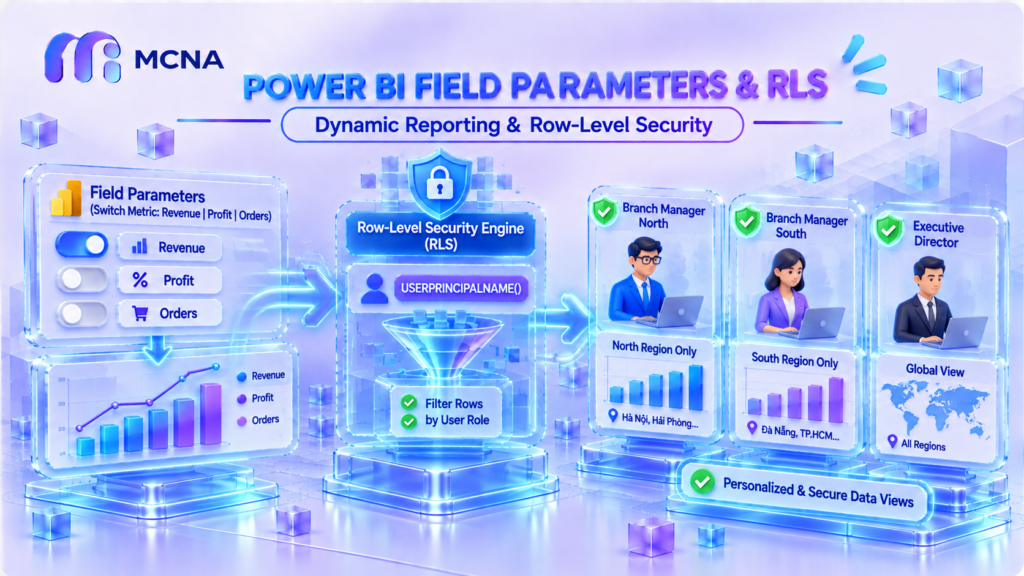
Bài viết này hướng dẫn bạn cách xây dựng dashboard động với Field Parameters. Bạn sẽ biết cách tạo nút bấm chuyển đổi giữa Doanh thu, Lợi nhuận và Số đơn trên cùng một biểu đồ. Chúng tôi cũng hướng dẫn thiết lập phân quyền cấp dòng bằng hàm USERPRINCIPALNAME(). Dữ liệu của bạn sẽ được bảo vệ tuyệt đối theo từng chi nhánh.
Tư Duy Báo Cáo Tinh Gọn (Lean Reporting) Và Bảo Mật Dữ Liệu
Đừng nhân bản 5 trang báo cáo chỉ để hiển thị 5 chỉ số khác nhau. Tư duy thiết kế hiện đại tập trung vào việc biến biểu đồ thành một khung hiển thị động. Đồng thời, bảo mật dữ liệu phải được thực thi tại tầng mô hình thông qua RLS. Người quản lý từng vùng chỉ nhìn thấy số liệu thuộc quyền hạn của mình.
1. Nhu cầu báo cáo động và bài toán bảo mật dữ liệu cấp doanh nghiệp
1.1 Vấn đề quá tải Visual và hạn chế của Bookmark truyền thống
Trước đây, để chuyển đổi giữa các chỉ số như Doanh thu và Lợi nhuận, chuyên viên thường dùng Bookmark kết hợp nút bấm ẩn hiện. Cách làm này tạo ra hàng chục biểu đồ xếp chồng lên nhau. Việc quản lý các lớp layer trở nên vô cùng rối rắm và khó bảo trì.
1.2 Thách thức bảo mật thông tin nội bộ đa chi nhánh
Trong doanh nghiệp có nhiều chi nhánh, giám đốc khu vực chỉ được xem dữ liệu vùng của mình. Tạo riêng từng file báo cáo cho từng người sẽ gây lãng phí thời gian cập nhật. Tính năng Row-Level Security ra đời để giải quyết bài toán một file báo cáo phục vụ mọi đối tượng an toàn.
2. Làm chủ Field Parameters: Tạo biểu đồ chuyển đổi đa chỉ số linh hoạt
Tính năng Field Parameters trong Power BI cho phép bạn gắn nhiều Measure hoặc Cột vào một bảng tham số động.
2.1 Các bước khởi tạo bảng tham số Field Parameters
Bạn có thể thiết lập tham số theo các bước đơn giản sau:
- Vào thẻ Modeling trên thanh Ribbon của Power BI Desktop.
- Nhấn vào nút New parameter và chọn Fields.
- Đặt tên cho tham số (ví dụ:
Chỉ Số Tùy Chọn). - Kéo thả các Measure cần chuyển đổi vào danh sách: Doanh Thu, Lợi Nhuận, Số Lượng Đơn.
- Tích chọn Add slicer to this page rồi bấm Create.
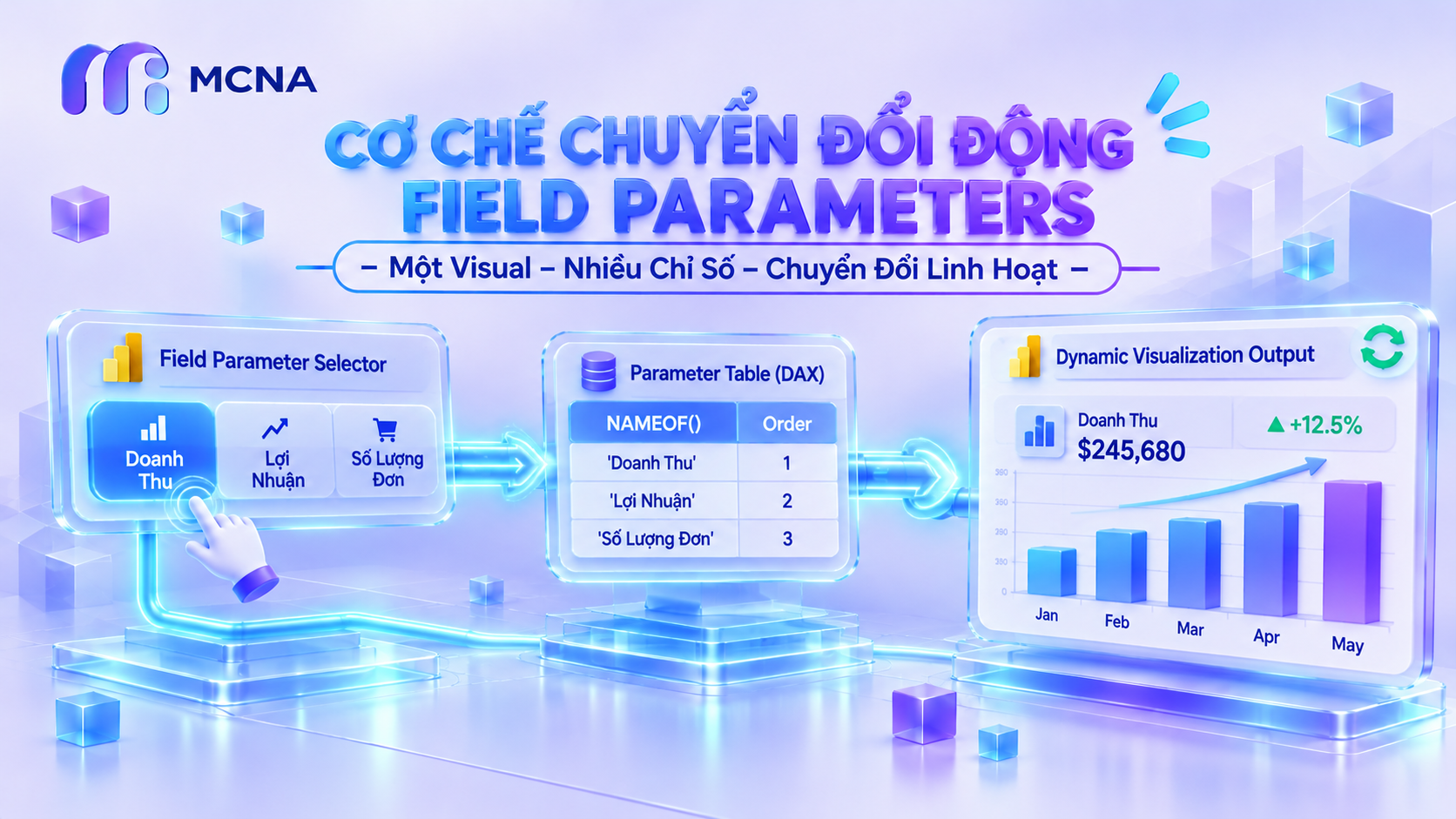
Hình 1: Cơ chế chuyển đổi linh hoạt chỉ số trên biểu đồ duy nhất thông qua thanh Slicer của Field Parameters.
3. Thiết lập phân quyền dữ liệu cấp dòng (Row-Level Security – RLS)
3.1 Phân biệt Static RLS và Dynamic RLS
Static RLS: Tạo vai trò cố định với điều kiện gán cứng như [Region] = "Miền Bắc". Cách này phù hợp khi doanh nghiệp có ít bộ phận và cơ cấu ít thay đổi.
Dynamic RLS: Sử dụng hàm USERPRINCIPALNAME() kết hợp bảng phân quyền nội bộ. Hệ thống sẽ tự động nhận diện tài khoản đăng nhập để hiển thị đúng khu vực tương ứng.
3.2 Cấu hình bộ lọc DAX cho Dynamic RLS
Vào thẻ Modeling > Manage roles. Chọn bảng phân quyền người dùng và điền biểu thức DAX bảo mật sau:
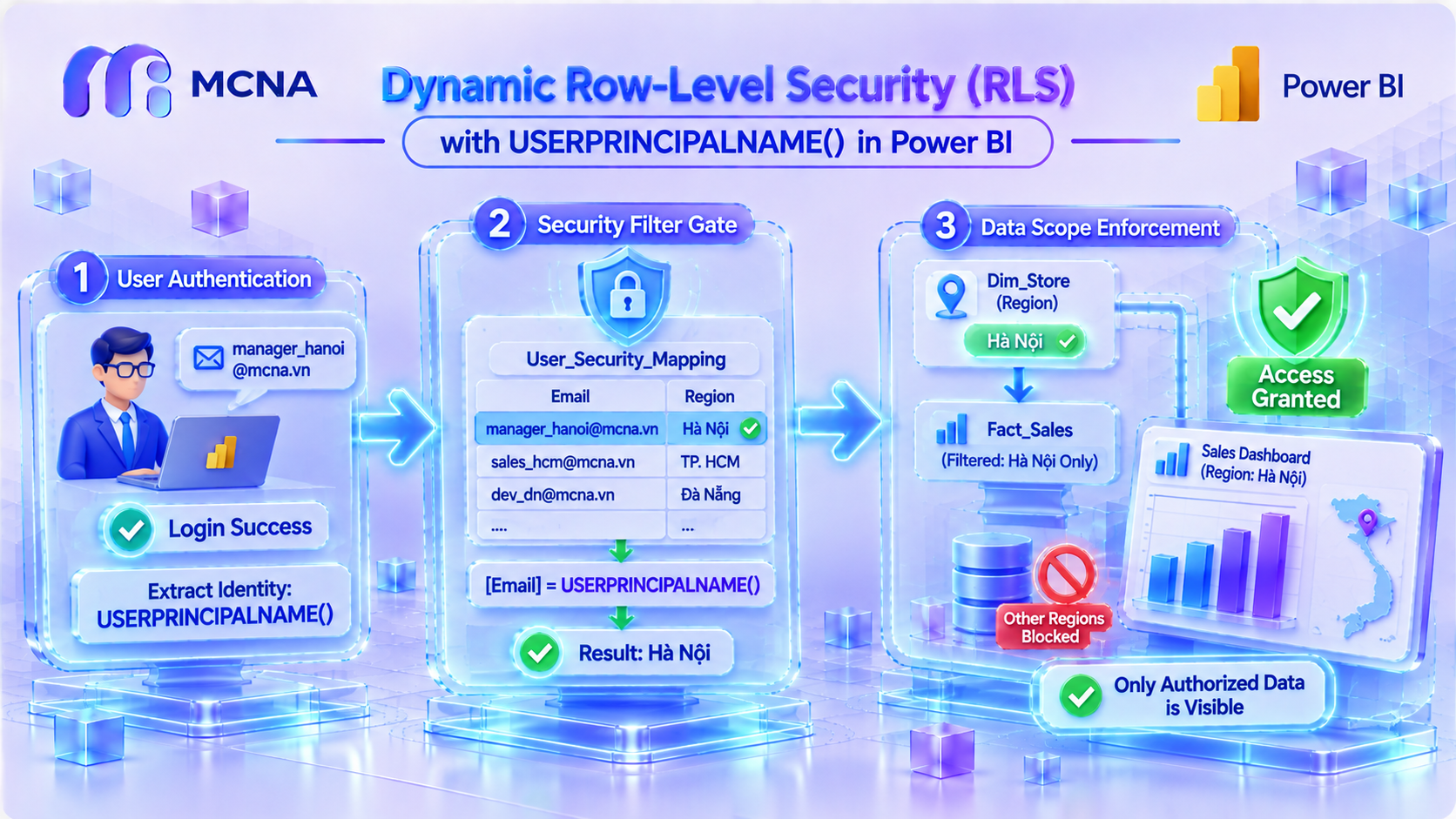
Hình 2: Luồng dữ liệu an toàn khi người dùng truy cập dashboard được bảo vệ bởi Dynamic RLS.
4. Kiểm thử bảo mật (Test as Role) và triển khai trên Power BI Service
Trước khi phát hành, bạn bắt buộc phải kiểm thử tính chính xác của bộ lọc bảo mật:
- Tại thẻ Modeling, chọn nút View as (Xem dưới dạng vai trò).
- Tích chọn tên vai trò vừa tạo và nhập thử email của một trưởng chi nhánh.
- Quan sát biểu đồ xem số liệu có tự động thu hẹp về đúng chi nhánh đó hay không.
- Sau khi Publish lên Power BI Service, vào phần Security của Dataset để gán nhóm người dùng vào Role.
5. Kịch bản tích hợp hoàn chỉnh: Dashboard điều hành đa chi nhánh
Khi kết hợp cả hai kỹ thuật, bạn sẽ có một báo cáo vô cùng tinh gọn. Ban giám đốc mở báo cáo sẽ thấy toàn cảnh doanh nghiệp và có thể bấm chọn xem Doanh thu hoặc Lợi nhuận. Trưởng chi nhánh mở báo cáo sẽ thấy giao diện tương tự nhưng số liệu chỉ giới hạn trong khu vực quản lý.
6. Best Practices & 5 Sai lầm phổ biến khi triển khai cần tránh
Hãy lưu ý 5 sai lầm thường gặp dưới đây để tránh rò rỉ dữ liệu hoặc giảm hiệu năng báo cáo:
6.1 Lỗi 1: Dùng hàm USERNAME() thay vì USERPRINCIPALNAME()
Hàm USERNAME() trên máy cá nhân có thể trả về tên máy tính domain. Khi lên đám mây Power BI Service, hàm USERPRINCIPALNAME() mới luôn trả về định dạng email chuẩn của tài khoản.
6.2 Lỗi 2: Bộ lọc RLS bị chặn bởi quan hệ lọc một chiều
Nếu bảng phân quyền không thể truyền bộ lọc sang bảng Fact do chiều mũi tên quan hệ bị ngược, người dùng sẽ thấy số liệu trống. Hãy kiểm tra chiều lọc quan hệ trong Model view để bảo đảm bộ lọc đi đúng hướng.
6.3 Lỗi 3: Cấp quyền Workspace Member cho người xem báo cáo
Người dùng có quyền Admin, Member hoặc Contributor trong Workspace sẽ tự động vượt qua mọi bộ lọc RLS. Để RLS có hiệu lực, bạn chỉ được cấp quyền Viewer cho người dùng cuối.
6.4 Lỗi 4: Nhồi nhét quá nhiều Measure phức tạp vào một Field Parameter
Đưa hàng chục thước đo nặng vào bảng tham số sẽ làm tăng thời gian đánh giá ngữ cảnh. Bạn chỉ nên nhóm các chỉ số cùng cấp độ nghiệp vụ vào một tham số để biểu đồ phản hồi nhanh nhất.
6.5 Lỗi 5: Để lộ dữ liệu nhạy cảm qua Tooltip hoặc Drill-through
Nếu một trang Tooltip hoặc trang Drill-through trỏ tới bảng dữ liệu không được bảo vệ bởi RLS, người dùng có thể vô tình xem được dữ liệu ngoài phạm vi. Hãy luôn đồng bộ quy tắc bảo mật trên toàn bộ các trang phụ.
7. Tài liệu tham khảo chính thống
| • |
– Tài liệu chính thức từ Microsoft về cách thiết lập bảng tham số trường, cú pháp DAX hỗ trợ và tối ưu hóa trải nghiệm người dùng.
|
| • |
– Cẩm nang bảo mật phân quyền cấp dòng, cách cấu hình vai trò tĩnh, vai trò động và kiểm thử phân quyền an toàn trên đám mây.
|
| • |
– Nghiên cứu chuyên sâu từ chuyên gia Marco Russo về kỹ thuật xây dựng mô hình bảo mật dữ liệu phân cấp phức tạp trong DAX.
|
Nâng cao tư duy lập trình, xử lý dữ liệu và làm chủ công nghệ AI cùng các chương trình đào tạo chuyên sâu:
|
BI & AI Analytics
Combo 5 Khóa AI & Power BI
Làm chủ tư duy phân tích dữ liệu, tự động hóa xử lý và xây dựng báo cáo quản trị thông minh với Power BI và AI.
|
Python Data & Automation
Combo Python Chuyên Sâu
Từ nền tảng lập trình đến phân tích dữ liệu thực chiến, xây dựng data pipeline và ứng dụng học máy vào kinh doanh.
|