
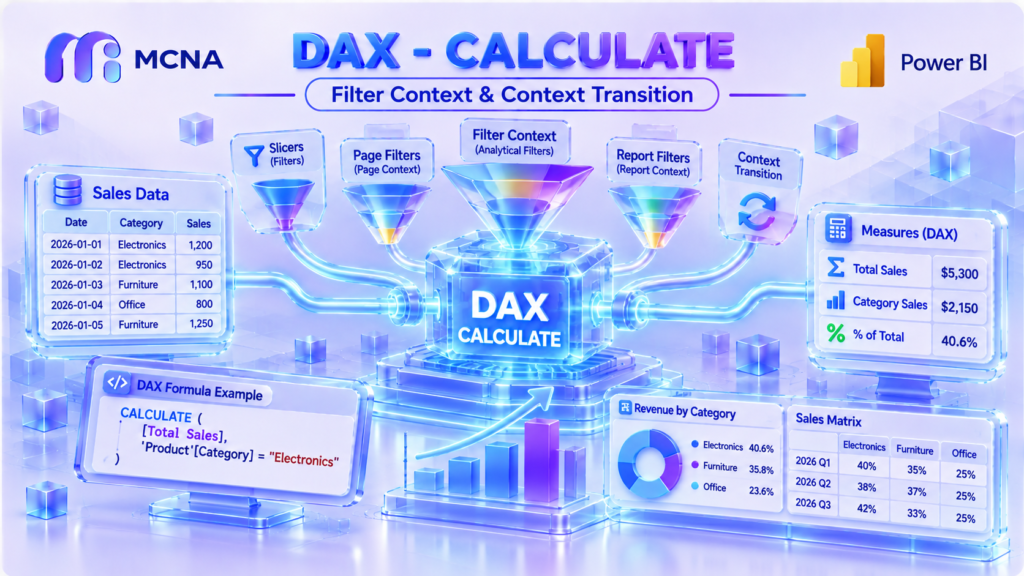
Khi làm việc với Power BI, ai cũng sẽ gặp một bước ngoặt lớn. Đó là thời điểm bạn thực sự hiểu hàm CALCULATE và ngữ cảnh lọc (Filter Context). Nhiều người viết công thức theo thói quen hoặc sao chép trên mạng. Đến khi số liệu báo cáo sai lệch, họ bế tắc vì không nắm được bản chất ngầm bên dưới.
Bài viết này là cẩm nang thực chiến chuyên sâu về hàm CALCULATE trong DAX. Bạn sẽ phân biệt rõ Row Context và Filter Context. Đồng thời, bạn sẽ nắm vững cơ chế chuyển đổi ngữ cảnh (Context Transition). Cuối cùng, bài viết hướng dẫn kết hợp các hàm ALL, ALLEXCEPT, KEEPFILTERS để tính tỷ trọng doanh thu chuẩn xác.
💡 TƯ DUY NỀN TẢNG VỀ HÀM CALCULATE TRONG DAX
1. Vì sao CALCULATE được mệnh danh là “trái tim” của ngôn ngữ DAX?
Khi kéo dữ liệu vào biểu đồ, các bộ lọc sẽ tự động thu hẹp phạm vi trước khi tính. Đó chính là Filter Context mặc định. Các bộ lọc gồm thanh Slicer, hàng/cột ma trận hoặc bộ lọc toàn trang.
Tuy nhiên, thực tế kinh doanh đòi hỏi trả lời những câu hỏi vượt ngoài bộ lọc hiện tại:
- “Doanh số của sản phẩm này chiếm bao nhiêu % trong tổng doanh thu của toàn ngành hàng?” Mẫu số bắt buộc phải bỏ qua bộ lọc của từng sản phẩm để lấy tổng cả ngành.
- “Doanh số bán lẻ tại khu vực Miền Bắc so với mục tiêu doanh số của toàn quốc là bao nhiêu?” Mẫu số phải bỏ qua bộ lọc khu vực để tính tổng toàn quốc.
Các hàm thông thường như SUM() hoàn toàn bất lực trước yêu cầu này. Chúng chỉ tính toán thụ động trên dữ liệu đã bị lọc sẵn. CALCULATE xuất hiện như một “nhạc trưởng tối cao”. Nó có quyền gỡ bỏ bộ lọc cũ, áp đặt điều kiện mới và tính toán trên tập dữ liệu tùy biến.
2. Bản chất hai loại ngữ cảnh trong DAX: Row Context vs Filter Context
Để thực sự làm chủ CALCULATE, người làm dữ liệu bắt buộc phải phân biệt được ranh giới giữa 2 loại ngữ cảnh nền tảng trong DAX:
2.1 Row Context (Ngữ cảnh dòng): Duyệt tuần tự từng bản ghi
Row Context xuất hiện khi tạo Calculated Column hoặc dùng Hàm lặp (như SUMX, FILTER). Row Context cho biết hệ thống đang đứng ở dòng nào trong bảng. Nó giúp tính toán trên từng dòng riêng lẻ, ví dụ: [Quantity] * [Unit Price]. Lưu ý then chốt: Row Context tự thân không thể lọc dữ liệu sang các bảng khác qua mối quan hệ.
2.2 Filter Context (Ngữ cảnh lọc): Mạng lưới lọc tương tác đa chiều
Filter Context là tập hợp tất cả các bộ lọc đang có hiệu lực tác động lên mô hình dữ liệu tại thời điểm tính toán một Measure. Filter Context được hình thành từ 4 nguồn chính:
- Các trường được kéo vào hàng (Rows) và cột (Columns) của bảng Matrix/Table Visual.
- Các thanh trượt chọn bộ lọc (Slicers) trên trang báo cáo.
- Khung bộ lọc Filter Pane (bộ lọc cấp Visual, Page hoặc Toàn bộ báo cáo).
- Các hành động nhấp chuột tương tác chéo (Cross-filtering) giữa các biểu đồ.
2.3 Khái niệm then chốt: Chuyển đổi ngữ cảnh (Context Transition)
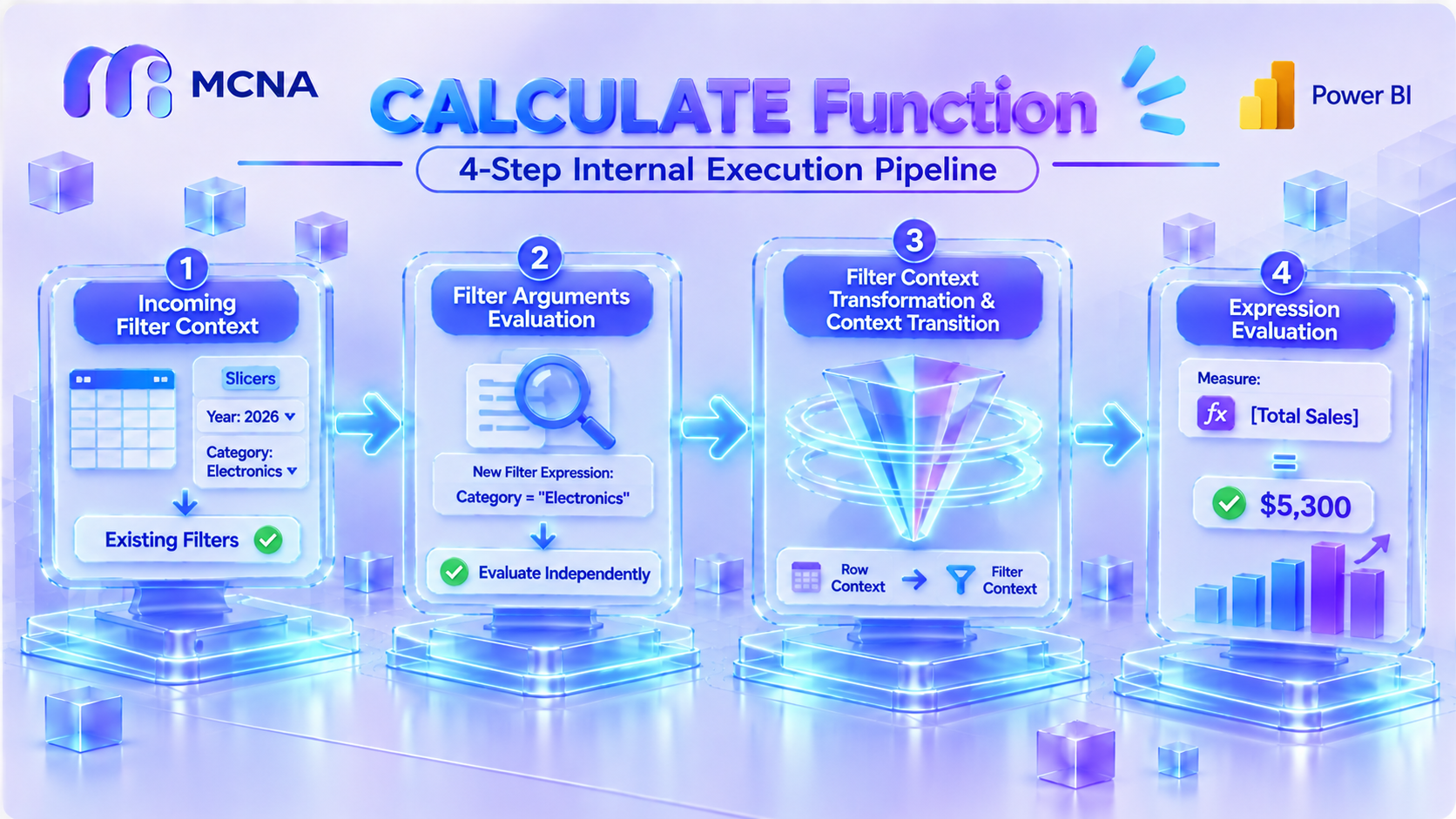
Khi Measure được gọi trong môi trường Row Context, hàm CALCULATE được kích hoạt ngầm định. Quá trình này biến giá trị của dòng hiện tại thành bộ lọc tương đương. Các bộ lọc sau đó được truyền qua các mối quan hệ trong mô hình. Đây là cơ chế nền tảng giúp công thức tự động thích ứng dữ liệu.
3. Bộ công cụ điều chỉnh bộ lọc kết hợp cùng CALCULATE
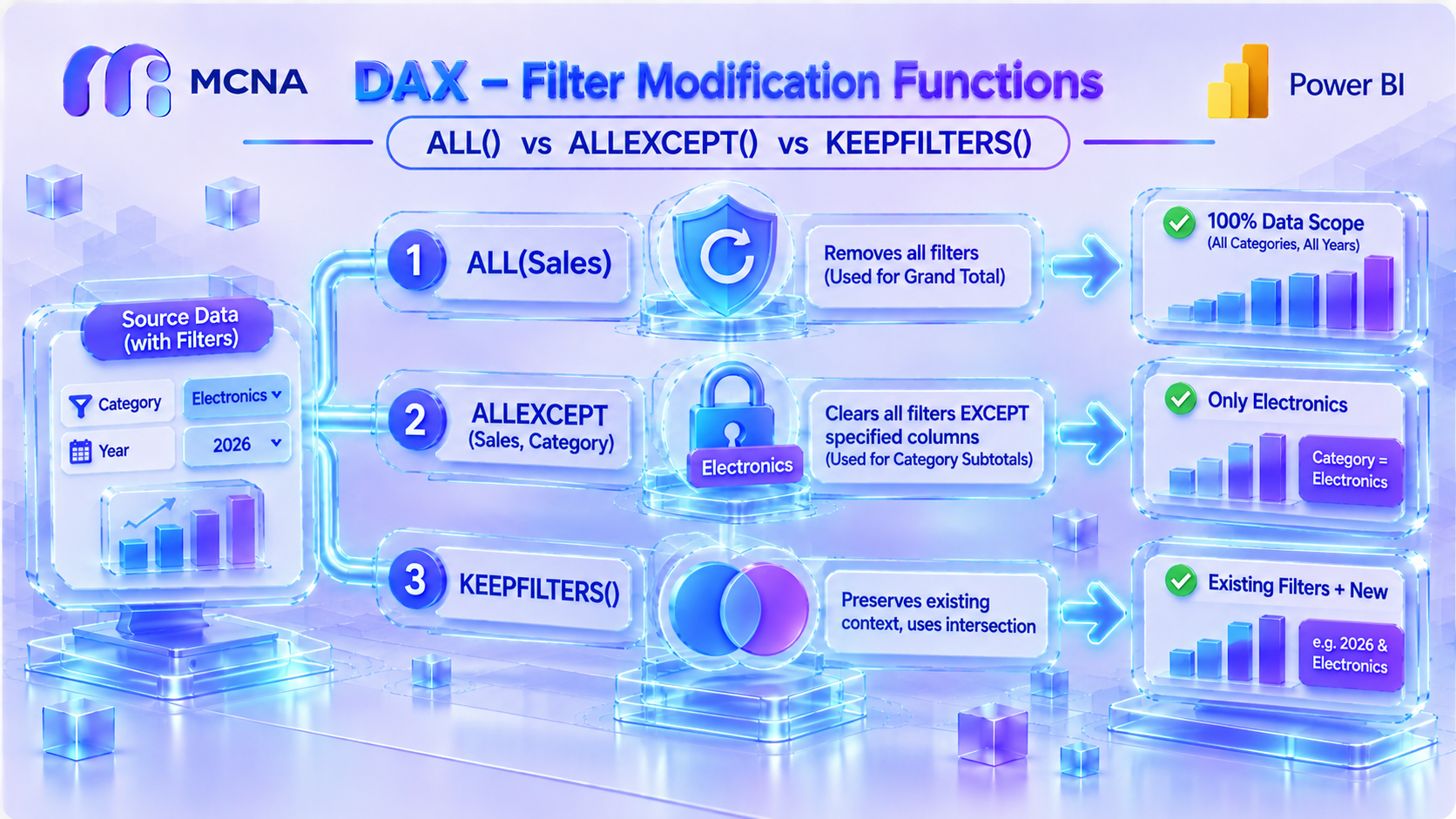
Sức mạnh của CALCULATE phát huy tối đa khi kết hợp các hàm điều chỉnh bộ lọc. Dưới đây là 3 hàm quan trọng nhất:
| Hàm điều chỉnh | Cơ chế tác động lên Filter Context | Ứng dụng thực tế trong báo cáo |
|---|---|---|
| ALL(Table / Column) | Xóa sạch hoàn toàn mọi bộ lọc tác động lên bảng hoặc cột được chỉ định. Trả về toàn bộ dữ liệu không lọc. | Dùng làm mẫu số để tính tỷ trọng % so với tổng toàn công ty (Grand Total). |
| ALLEXCEPT(Table, Col) | Xóa bỏ mọi bộ lọc trên toàn bảng, NGOẠI TRỪ các cột được liệt kê trong danh sách đối số. | Dùng làm mẫu số để tính tỷ trọng % so với nhóm ngành (Category Subtotal). |
| KEEPFILTERS() | Không ghi đè bộ lọc hiện có; thay vào đó thực hiện phép giao (Intersection) giữa bộ lọc cũ và bộ lọc mới. | Dùng khi muốn thêm điều kiện bổ sung mà không làm mất bộ lọc do người dùng chọn trên Slicer. |
4. Thực hành thực chiến: Tính tỷ trọng (%) doanh thu theo ngành hàng và toàn công ty
Chúng ta cùng thực hành xây dựng bộ chỉ số phân tích cơ cấu doanh thu thực tế. Bài toán sẽ kết hợp CALCULATE, ALL và ALLEXCEPT.
4.1 Thiết lập Data Model mẫu chuẩn Star Schema
Mô hình dữ liệu gồm bảng sự kiện Fact_Sales và bảng chiều Dim_Product được liên kết qua khóa ngoại ProductID:
| Category | Product Name | Revenue ($) |
|---|---|---|
| Electronics | Laptop Gaming | 3,000 |
| Electronics | Smartphone Pro | 2,000 |
| Appliances | Tủ lạnh Inverter | 1,500 |
| Appliances | Máy giặt cửa ngang | 1,000 |
4.2 Xây dựng Measure cơ sở [Total Sales]
Đầu tiên, tạo Measure tính tổng doanh thu cơ bản phản hồi tự nhiên theo Filter Context hiện tại:
4.3 Xây dựng Measure doanh thu ngành hàng [Category Sales] với ALLEXCEPT
Measure này dùng làm mẫu số khi tính cơ cấu ngành hàng. Hàm ALLEXCEPT xóa bộ lọc ở từng sản phẩm nhưng vẫn giữ bộ lọc ngành hàng:
4.4 Xây dựng Measure doanh thu toàn công ty [All Company Sales] với ALL
Để tính tỷ trọng toàn công ty, mẫu số phải xóa bỏ mọi bộ lọc trên bảng sản phẩm bằng hàm ALL:
4.5 Tính toán tỷ trọng % và đối chiếu bảng kết quả Power BI Matrix
Cuối cùng, ta tính tỷ lệ phần trăm bằng hàm DIVIDE để tránh lỗi chia cho 0:
Bảng kết quả hiển thị trên Power BI Matrix Visual:
| Category | Product Name | Total Sales | Category Sales | % In Category | % In Company |
|---|---|---|---|---|---|
| Electronics | Laptop Gaming | $3,000 | $5,000 | 60.0% | 40.0% |
| Smartphone Pro | $2,000 | $5,000 | 40.0% | 26.7% | |
| Appliances | Tủ lạnh Inverter | $1,500 | $2,500 | 60.0% | 20.0% |
| Máy giặt cửa ngang | $1,000 | $2,500 | 40.0% | 13.3% | |
| Tổng cộng toàn công ty | $7,500 | $7,500 | – | 100.0% | |
5. Best Practices & 5 Lỗi kinh điển cần tránh khi dùng CALCULATE
❌ Lỗi 1: Truyền cả bảng vào điều kiện lọc của CALCULATE thay vì chỉ định một cột cụ thể
🔍 Nguyên nhân: Khi bạn viết
FILTER(Dim_Product, ...), hàm sẽ quét và khóa toàn bộ bảng sản phẩm.🔧 Cách xử lý: Dùng cú pháp lọc cột:
CALCULATE([Sales], Dim_Product[Color] = "Red"). DAX Engine sẽ tự động tối ưu hóa thành bộ lọc trên một cột duy nhất.❌ Lỗi 2: Dùng ALL(Fact_Sales) thay vì ALL trên bảng Dimension trong mô hình Star Schema
🔍 Nguyên nhân: Các chiều phân tích nằm ở bảng Dimension. Khi xóa lọc bằng
ALL(), bạn phải tác động vào bảng Dimension để cắt đường truyền bộ lọc.🔧 Cách xử lý: Luôn dùng
ALL(Dim_Table) hoặc ALL(Dim_Table[Column]) theo chuẩn Star Schema.❌ Lỗi 3: Dùng dấu gạch chéo chia thông thường (/) thay vì hàm DIVIDE()
Infinity hoặc NaN tại các dòng không có doanh thu.🔍 Nguyên nhân: Toán tử chia
/ không tự động bắt lỗi khi mẫu số bằng 0 hoặc bị rỗng (BLANK).🔧 Cách xử lý: Luôn luôn sử dụng hàm
DIVIDE(Tử số, Mẫu số, 0) để đảm bảo an toàn tuyệt đối.❌ Lỗi 4: Bẫy chuyển đổi ngữ cảnh ngầm (Context Transition) trong Calculated Column
🔍 Nguyên nhân: Measure kích hoạt CALCULATE ngầm, biến giá trị dòng thành Filter Context. Nếu bảng không có khóa chính, phép tính sẽ lọc nhầm hoặc gây tốn RAM.
🔧 Cách xử lý: Hạn chế tạo Calculated Column. Hãy ưu tiên viết Measure để tối ưu bộ nhớ VertiPaq.
❌ Lỗi 5: Quên rằng CALCULATE ghi đè bộ lọc thay vì hợp nhất (nếu không có KEEPFILTERS)
🔍 Nguyên nhân: Điều kiện lọc trong
CALCULATE mặc định sẽ ghi đè lên bộ lọc đang có trên báo cáo.🔧 Cách xử lý: Bọc điều kiện trong
KEEPFILTERS() nếu muốn bộ lọc chỉ có hiệu lực khi giao cắt với lựa chọn trên Slicer.6. Tài liệu tham khảo
| • |
– Cẩm nang kỹ thuật chính thức từ Microsoft về cú pháp, nguyên lý hoạt động và quy tắc đánh giá bộ lọc của hàm CALCULATE.
|
| • |
– Cuốn sách gối đầu giường kinh điển của mọi chuyên gia BI về bản chất của Row Context, Filter Context và Context Transition.
|
Nâng cao tư duy lập trình, xử lý dữ liệu và làm chủ công nghệ AI cùng các chương trình đào tạo chuyên sâu:
|
BI & AI Analytics
Combo 5 Khóa AI & Power BI
Làm chủ tư duy phân tích dữ liệu, tự động hóa xử lý và xây dựng báo cáo quản trị thông minh với Power BI và AI.
|
Python Data & Automation
Combo Python Chuyên Sâu
Từ nền tảng lập trình đến phân tích dữ liệu thực chiến, xây dựng data pipeline và ứng dụng học máy vào kinh doanh.
|