
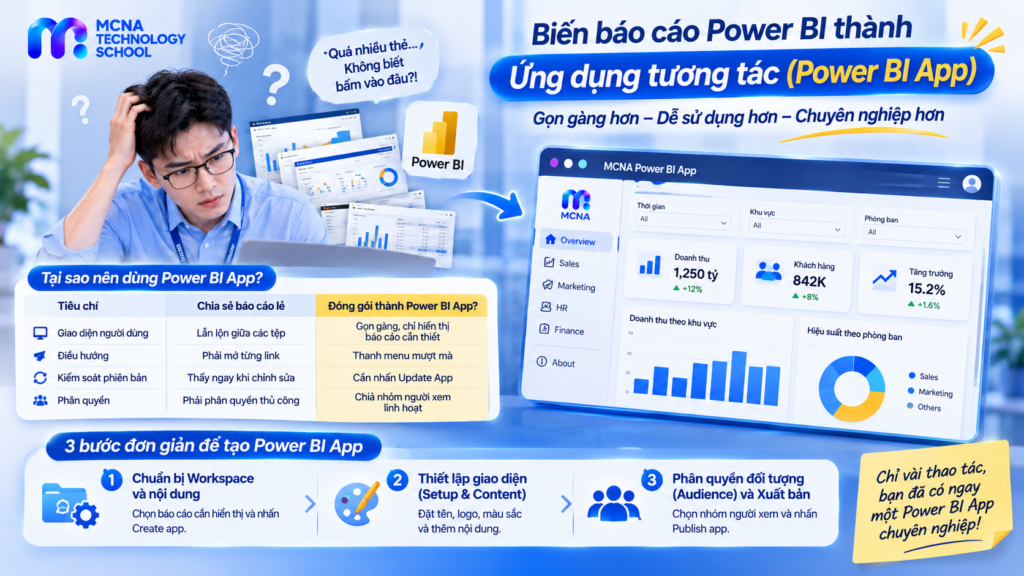
Bạn đã từng tốn hàng giờ thiết kế một bản báo cáo Power BI chỉn chu, nhưng khi chia sẻ cho đồng nghiệp hoặc lãnh đạo tại MCNA, người xem lại cảm thấy bối rối vì giao diện quá nhiều thẻ, bảng dữ liệu rối mắt và không biết nên bấm vào đâu?
Thay vì gửi từng đường link báo cáo rời rạc, bạn hoàn toàn có thể đóng gói chúng thành một Power BI App (Ứng dụng Power BI) chuyên nghiệp, trực quan với thanh điều hướng mượt mà như một phần mềm thực thụ.
Dưới đây là hướng dẫn cách biến các báo cáo Power BI tại MCNA thành một ứng dụng tương tác chỉ với vài thao tác đơn giản.
Tại sao nên dùng Power BI App thay vì chia sẻ báo cáo thông thường?
Việc chuyển đổi từ chia sẻ từng tệp báo cáo sang đóng gói thành App mang lại trải nghiệm hoàn toàn khác biệt cho người dùng cuối:
| Tiêu chí | Chia sẻ báo cáo lẻ | Đóng gói thành Power BI App |
| Giao diện người dùng | Lẫn lộn giữa các tệp Dataset, Workbook và Report trong Workspace. | Gọn gàng, chỉ hiển thị các trang báo cáo và dashboard được chọn lọc. |
| Điều hướng (Navigation) | Phải mở từng link riêng biệt cho từng báo cáo. | Tích hợp thanh menu bên trái giúp chuyển đổi mượt mà giữa các báo cáo. |
| Kiểm soát phiên bản | Người xem thấy ngay lập tức khi bạn đang chỉnh sửa dở dang. | Chỉ cập nhật cho người dùng khi bạn nhấn nút Update App (Cập nhật ứng dụng). |
| Phân quyền (Audience) | Phải phân quyền thủ công cho từng tệp tin nhỏ. | Chia nhóm đối tượng xem (Audience) tập trung ngay trong một giao diện duy nhất. |
3 bước biến báo cáo Power BI thành ứng dụng tương tác
Để thực hiện quy trình này, bạn cần có quyền Admin hoặc Member trong Workspace chứa báo cáo trên Power BI Service.
Bước 1: Chuẩn bị Workspace và nội dung
-
Đăng nhập vào Power BI Service (
app.powerbi.com) bằng tài khoản MCNA của bạn. -
Truy cập vào Workspace chứa các báo cáo và dashboard bạn muốn đóng gói.
-
Kiểm tra lại trạng thái hiển thị ở cột Include in app (Bao gồm trong ứng dụng): gạt nút sang chế độ bật cho những báo cáo cần xuất bản và tắt đối với các tệp nháp.
-
Nhấn nút Create app (Tạo ứng dụng) ở góc trên bên phải màn hình.
Bước 2: Thiết lập giao diện và trải nghiệm (Setup & Content)
Tại thẻ Setup, bạn hãy định hình diện mạo cho ứng dụng:
-
App name & Description: Đặt tên ngắn gọn, rõ nghĩa (ví dụ: Báo cáo Kinh doanh Tổng hợp MCNA) và mô tả mục đích sử dụng.
-
App logo & Theme color: Tải lên logo của MCNA và chọn màu chủ đạo đồng bộ với nhận diện thương hiệu để tăng tính chuyên nghiệp.
-
Content: Nhấn Add content để chọn các báo cáo đã chuẩn bị. Bạn có thể sắp xếp lại thứ tự các mục hoặc tạo các thư mục nhóm (Sections) để menu điều hướng khoa học hơn.
Bước 3: Phân quyền đối tượng (Audience) và Xuất bản
Tại thẻ Audience, Power BI cho phép bạn tạo nhiều nhóm người xem khác nhau trên cùng một App:
-
Bạn có thể thiết lập nhóm Ban Giám Đốc xem được toàn bộ 5 báo cáo, trong khi nhóm Quản lý Khu vực chỉ nhìn thấy 2 báo cáo liên quan trên thanh điều hướng.
-
Nhập email nhân sự hoặc nhóm email nội bộ tại MCNA vào từng Audience tương ứng.
-
Nhấn Publish app (Xuất bản ứng dụng) để hoàn tất và sao chép đường link gửi cho đồng nghiệp.
Khám phá các chương trình đào tạo ứng dụng công nghệ & phân tích dữ liệu thực chiến tại MCNA:
- Combo 5 khóa AI & Power BI: https://mcna.vn/khoa-hoc/khoa-hoc-combo-5-khoa-ai-va-power-bi/
- Combo Python: https://mcna.vn/khoa-hoc/khoa-hoc-combo-python/
Tác giả: Nguyễn Hải Nam – Marketing tại MCNA Technology School
Hotline: 0939.866.825 (Mr. Minh Khang)
Website: mcna.vn
Hà Nội: 30 Trung Liệt, Đống Đa | Liền kề 44B TT2 Văn Quán, Hà Đông
TP.HCM: 50B Phan Tây Hồ, Cầu Kiệu