Nếu các hình khối và biểu đồ đơn thuần giúp bạn hiển thị con số, thì Bookmark và Drillthrough chính là 2 tính năng nâng cao giúp biến một trang báo cáo tĩnh thành một ứng dụng phân tích dữ liệu (Data App) thông minh.
Nhờ có bộ đôi này, người xem báo cáo không còn bị ngợp bởi hàng đống biểu đồ chen chúc trên một màn hình, mà có thể linh hoạt đi từ con số tổng quan (High-level Overview) xuống chi tiết từng giao dịch (Granular Details) chỉ bằng một cú nhấp chuột.
Hãy cùng MCNA Technology School khám phá cách làm chủ 2 công cụ quyền năng này qua bài viết dưới đây!
1. Bookmark Trong Power BI Là Gì?
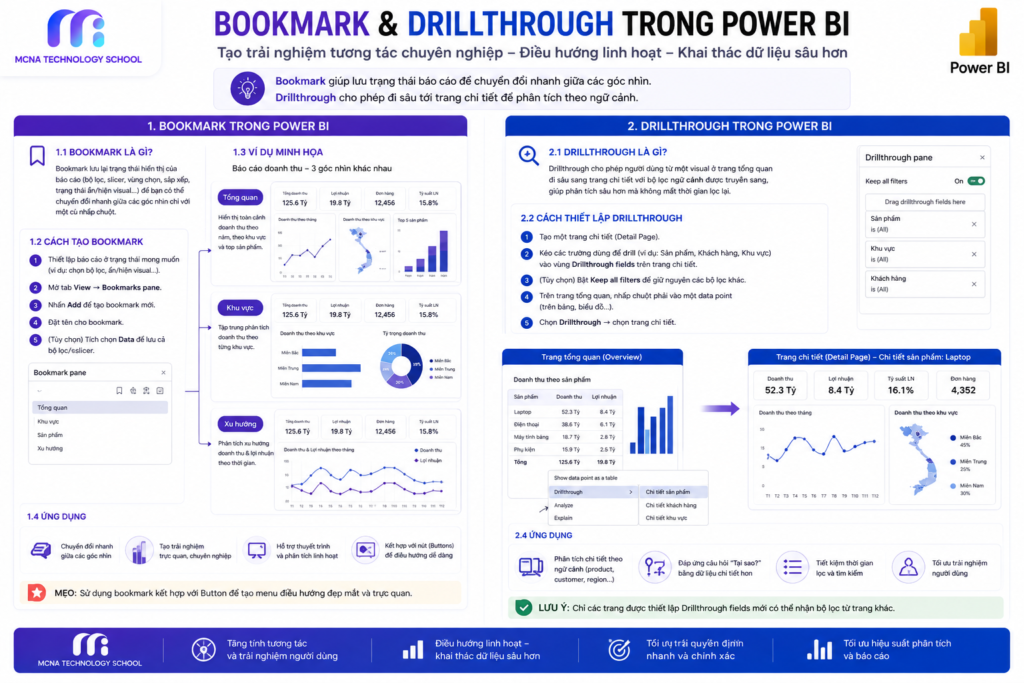
Bookmark (Thẻ đánh dấu) trong Power BI cho phép bạn chụp lại trạng thái hiện tại của một trang báo cáo. Trạng thái này bao gồm: các bộ lọc đang chọn (Slicers/Filters), ẩn/hiện của các Visual, thứ tự sắp xếp và trang đang hiển thị.
+-----------------------------------------------------------------------------------+
|                                 ỨNG DỤNG BẢN BỐ TRÍ BOOKMARK                      |
+-----------------------------------------------------------------------------------+
|  [Bookmark 1: Chế độ Xem Doanh Thu] ──> Hiện Biểu đồ Đường | Ẩn Biểu đồ Tròn    |
|  [Bookmark 2: Chế độ Xem Lợi Nhuận] ──> Ẩn Biểu đồ Đường   | Hiện Biểu đồ Tròn  |
+-----------------------------------------------------------------------------------+
Các ứng dụng thực tế phổ biến của Bookmark:
-
Tạo Bảng bộ lọc ẩn/hiện (Pop-out Slicer Panel): Giúp giấu toàn bộ các nút lọc vào một thanh menu bên hông và chỉ mở ra khi bấm nút, giúp tiết kiệm 100% diện tích thiết kế.
-
Chuyển đổi góc nhìn (View Switcher): Cho phép người dùng chuyển đổi qua lại giữa xem theo Doanh thu hoặc Lợi nhuận, xem theo Biểu đồ hoặc Bảng số liệu trên cùng một vị trí.
-
Reset Filter: Nút bấm cho phép xóa nhanh tất cả bộ lọc về trạng thái ban đầu chỉ với 1 click.
2. Drillthrough Trong Power BI Là Gì?
Nếu Bookmark giúp điều chỉnh giao diện hiển thị, thì Drillthrough (Khoan sâu dữ liệu) là tính năng giúp người dùng “du hành” từ một trang báo cáo tổng quan sang một trang báo cáo chi tiết riêng biệt theo đúng bối cảnh đã chọn.
-
Ví dụ thực tế: Tại trang Tổng quan Doanh số toàn quốc, bạn thấy doanh thu của Chi nhánh Hà Nội tăng đột biến. Bạn chỉ cần nhấp chuột phải vào cột “Hà Nội” ➔ Chọn Drillthrough ➔ Chi tiết Chi nhánh. Ngay lập tức, Power BI sẽ chuyển bạn sang trang Báo cáo Chi tiết và tự động lọc sẵn toàn bộ dữ liệu của riêng Hà Nội.
[Trang Tổng Quan] ──(Click chuột phải chọn Drillthrough)──> [Trang Chi Tiết Đã Lọc Số Liệu]
3. Hướng Dẫn Từng Bước Thiết Lập Bookmark & Drillthrough Chuẩn Kỹ Thuật
A. Quy trình 3 bước tạo Pop-out Menu bằng Bookmark
Để làm Bookmark chuẩn, bạn bắt buộc phải kết hợp với khung Selection Pane (Menu View ➔ Selection):
-
Bước 1: Thiết kế bảng bộ lọc (Slicer Panel) và nút bấm (Button).
-
Bước 2: Mở panel Selection, điều chỉnh bật/tắt biểu tượng “Mắt” để ẩn/hiện bảng bộ lọc theo đúng trạng thái mong muốn.
-
Bước 3: Mở panel Bookmarks, bấm Add để tạo Bookmark mới.
-
⚠️ Lưu ý quan trọng: Nhấp vào dấu 3 chấm
...bên cạnh Bookmark vừa tạo và BỎ TICK ở mục Data (nếu bạn không muốn Bookmark làm thay đổi các giá trị lọc người dùng đang chọn).
-
-
Bước 4: Gán Bookmark đó vào một Button (chọn Button ➔ Tab Format ➔ Mở Action ➔ Type: Bookmark).
B. Quy trình thiết lập trang Drillthrough
-
Bước 1: Tạo một trang báo cáo mới dành riêng cho việc hiển thị chi tiết (ví dụ:
Trang_Chi_Tiet_Khach_Hang). -
Bước 2: Nhìn sang khung Build a visual / Format pane, tìm mục Drillthrough (hoặc Page Information/Drillthrough cross-report).
-
Bước 3: Kéo trường dữ liệu bạn muốn dùng làm cầu nối (Ví dụ:
Customer NamehoặcRegion) thả vào ô Drillthrough fields. -
Bước 4: Power BI sẽ tự động tạo một nút Back (Quay lại) ở góc trên bên trái trang để người dùng nhấp quay về trang tổng quan sau khi xem xong.
4. Bảng So Sánh Bookmark Và Drillthrough
| Tiêu chí | Bookmark (Thẻ đánh dấu) | Drillthrough (Khoan sâu) |
| Mục đích chính | Tùy biến giao diện (Ẩn/Hiện Visual, đổi góc nhìn, làm Pop-up). | Xem thông tin chi tiết sâu hơn của một thực thể (Khách hàng, Sản phẩm, Chi nhánh). |
| Phạm vi tác động | Thường hoạt động trong cùng 1 trang báo cáo. | Dẫn dắt người dùng chuyển từ Trang A sang Trang B. |
| Công cụ hỗ trợ | Bắt buộc dùng kèm với Selection Pane và Buttons. | Phụ thuộc vào trường dữ liệu khai báo ở khung Drillthrough fields. |
| Trải nghiệm UX | Giúp Báo cáo gọn gàng, tăng tính thẩm mỹ và hiện đại. | Tối ưu thời gian tìm kiếm thông tin chi tiết cho cấp Quản lý. |
5. Đào Tạo Tư Duy UX/UI Dashboard Đẳng Cấp Tại MCNA Technology School
Việc lạm dụng Bookmark hoặc cấu hình Drillthrough không đúng cách có thể khiến file Power BI chạy chậm và làm người xem bị “mất phương hướng” khi đọc báo cáo.
Tại MCNA Technology School, học viên không chỉ học cách bấm nút tạo tính năng mà được trang bị tư duy thiết kế luồng dữ liệu (User Navigation Journey):
| Tiêu chí | Khóa học tại MCNA Technology School | Tự học / Kiến thức căn bản |
| Tối ưu Bookmark | Học cách dùng Selected Visuals trong Bookmark để tránh lỗi bị đè dữ liệu lọc | Tạo Bookmark mặc định làm mất hết các lựa chọn bộ lọc của Sếp |
| Điều hướng Drillthrough | Thiết kế nút bấm Drillthrough chủ động (Conditional Drillthrough Button) rõ ràng | Bắt người dùng phải bấm chuột phải tìm menu Drillthrough ẩn |
| Trải nghiệm người dùng | Xây dựng bộ điều hướng Report Navigation liền mạch như một ứng dụng Web chuyên nghiệp | Trang báo cáo rời rạc, các nút bấm hoạt động chập chờn |