
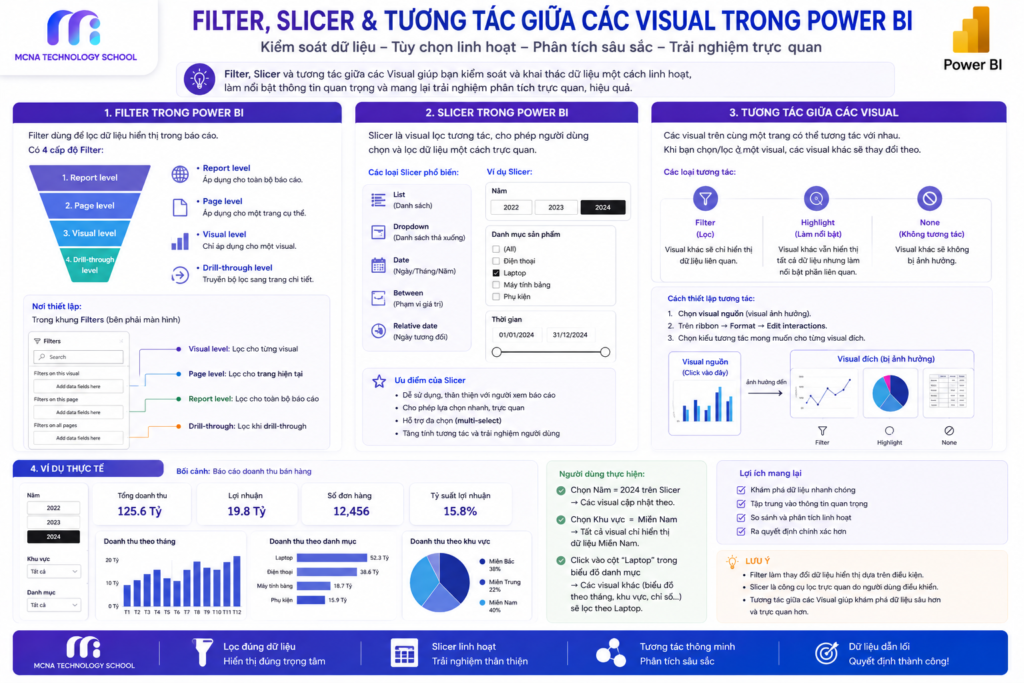
Điểm vượt trội lớn nhất của Power BI so với các công cụ báo cáo truyền thống (như Excel hay PDF) chính là tính tương tác linh hoạt (Interactivity). Chỉ bằng một cú click chuột vào một lát cắt trên biểu đồ hay một giá trị trên bộ lọc, toàn bộ số liệu trên Báo cáo sẽ tự động phản hồi và cập nhật tức thì.
Tuy nhiên, làm thế nào để kiểm soát luồng dữ liệu lọc này theo đúng ý đồ phân tích? Làm sao để phân biệt Filter và Slicer? Hãy cùng MCNA Technology School giải mã cơ chế tương tác giữa các Visual trong bài viết dưới đây!
1. Phân Biệt Chi Tiết: Filter Vs Slicer Trong Power BI
Rất nhiều người dùng mới thường nhầm lẫn giữa Filter (Bộ lọc tĩnh) và Slicer (Bộ lọc động) vì cả hai đều có chức năng thu hẹp phạm vi dữ liệu hiển thị.
+-----------------------------------------------------------------------------------+
|                            CƠ CHẾ LỌC TRONG POWER BI                              |
+-----------------------------------------------------------------------------------+
|  [Filter Pane]  ──> Lọc phía sau hậu trường (Dành cho Người thiết kế / Admin)     |
|  [Slicer Visual] ──> Bộ lọc trực quan trên màn hình (Dành cho End-User tương tác) |
+-----------------------------------------------------------------------------------+
| Tiêu chí | Filter (Khung Filters Pane) | Slicer (Visual Bộ lọc) |
| Bản chất | Là một khung chức năng cố định nằm bên phải giao diện thiết kế. | Là một dạng biểu đồ (Visual) được chèn trực tiếp vào canvas báo cáo. |
| Đối tượng hướng tới | Tối ưu cho Developer/Data Analyst đặt điều kiện lọc cố định. | Tối ưu cho Người xem báo cáo (End-user) thao tác chọn/lọc dữ liệu. |
| Mức độ tác động (Scope) | Có 3 cấp độ: Filters on this visual, Filters on this page, Filters on all pages. | Tác động đến các Visual nằm trên cùng 1 trang (hoặc đồng bộ qua Sync Slicers). |
| Tính thẩm mỹ | Có thể ẩn hoàn toàn khỏi mắt người xem báo cáo để tiết kiệm diện tích. | Chiếm không gian trình bày trên trang báo cáo, cần thiết kế UI đẹp mắt. |
2. Các Cơ Chế Tương Tác Mặc Định Giữa Các Visual (Visual Interactions)
Khi bạn nhấp vào một phần tử dữ liệu trên một biểu đồ bất kỳ (ví dụ: nhấp vào cột “Miền Bắc” trên biểu đồ Doanh thu), các Visual khác trên trang sẽ phản hồi theo 1 trong 3 trạng thái:
-
Cross-highlight (Làm nổi bật chéo – Mặc định):
-
Visual khác vẫn giữ nguyên tổng thể nhưng làm mờ các phần không liên quan, chỉ tô đậm phần dữ liệu tương ứng với điểm bạn vừa chọn.
-
-
Cross-filter (Lọc chéo):
-
Visual khác loại bỏ hoàn toàn các dữ liệu không liên quan và tính toán/hiển thị lại duy nhất giá trị đã bị lọc.
-
-
None (Không tương tác):
-
Visual đó hoàn toàn trơ ra, giữ nguyên giá trị và không bị ảnh hưởng bởi hành động nhấp chuột của bạn.
-
3. Hướng Dẫn Tùy Chỉnh Tương Tác Bằng Tính Năng “Edit Interactions”
Cơ chế mặc định (Cross-highlight) đôi khi gây khó chịu hoặc làm rối mắt người xem. Để chủ động điều khiển Visual A sẽ tác động lên Visual B như thế nào, bạn thực hiện theo các bước sau:
-
Bước 1: Chọn Visual đóng vai trò làm bộ lọc (Visual nguồn).
-
Bước 2: Trên thanh Ribbon, chọn tab Format ➔ Click chọn Edit Interactions.
-
Bước 3: Trên góc trên cùng của các Visual còn lại sẽ xuất hiện các biểu tượng nhỏ:
-
🔴 Filter Icon: Chuyển sang chế độ Lọc chéo.
-
🟡 Highlight Icon: Chuyển sang chế độ Làm nổi bật chéo.
-
⚪ None Icon: Ngắt hoàn toàn liên kết tương tác.
-
💡 Mẹo UX/UI: Đối với các thẻ hiển thị chỉ số quan trọng như Card/Multi-row Card, bạn nên luôn luôn đặt tương tác về dạng Filter thay vì Highlight để con số được cập nhật rõ ràng nhất.
4. Kỹ Thuật Nâng Cao: Đồng Bộ Bộ Lọc Giữa Các Trang (Sync Slicers)
Trong các báo cáo đa trang (Multi-page Reports), người dùng không muốn mỗi lần chuyển trang lại phải chọn lại Năm, Chi nhánh hay Thị trường trên Slicer. Tính năng Sync Slicers sẽ giải quyết triệt để bài toán này.
Các bước thiết lập Sync Slicers:
-
Vào thanh Menu View ➔ Tick chọn panel Sync slicers.
-
Chọn Slicer bạn muốn đồng bộ.
-
Trong bảng điều khiển Sync Slicers hiện ra bên phải:
-
Biểu tượng Mắt (Visible): Cho phép Slicer có hiển thị trên trang đó hay không.
-
Biểu tượng Xoay (Sync): Cho phép đồng bộ giá trị lọc. Khi chọn giá trị ở Trang 1, Trang 2 & 3 sẽ tự động lọc theo.
-
5. Học Tư Duy Tối Ưu Tương Tác Báo Cáo Tại MCNA Technology School
Thiết kế bộ lọc và tương tác mượt mà chính là thước đo sự tinh tế của một Data Analyst. Học viên tại MCNA Technology School được rèn luyện quy chuẩn thiết kế tương tác tối ưu:
| Tiêu chí | Khóa học tại MCNA Technology School | Tự học / Kiến thức căn bản |
| Quản lý Slicer | Áp dụng kỹ thuật Panel Slicer ẩn/hiện (Pop-out Slicer) bằng Bookmark để tiết kiệm 100% diện tích trang | Đặt quá nhiều Slicer tràn ngập màn hình gây rối mắt |
| Tối ưu hiệu năng | Tối ưu hóa số lượng Slicer để tránh gửi quá nhiều câu truy vấn DAX làm chậm trang | Thêm Slicer tràn lan khiến trang báo cáo load đơ lag |
| Kịch bản tương tác | Thiết lập luồng trải nghiệm người dùng (User Journey): Từ tổng quan ➔ Chi tiết bằng Drill-through | Để tương tác mặc định gây rối cho lãnh đạo khi đọc báo cáo |