Dù bạn có xử lý dữ liệu chuẩn xác đến đâu hay viết những dòng code DAX phức tạp thế nào, nếu giao diện báo cáo (Dashboard) hiển thị lộn xộn và chọn sai dạng biểu đồ, người dùng cuối (như Giám đốc hay Đối tác) vẫn sẽ không hiểu hoặc hiểu sai bản chất vấn đề.
Trực quan hóa dữ liệu (Data Visualization) không đơn thuần là tô màu cho các con số, mà là nghệ thuật kể chuyện bằng dữ liệu (Data Storytelling). Hãy cùng MCNA Technology School tìm hiểu phân loại biểu đồ và quy tắc chọn Visualization chuẩn chỉnh ngay dưới đây!
1. Phân Loại Các Nhóm Biểu Đồ Phổ Biến Trong Power BI
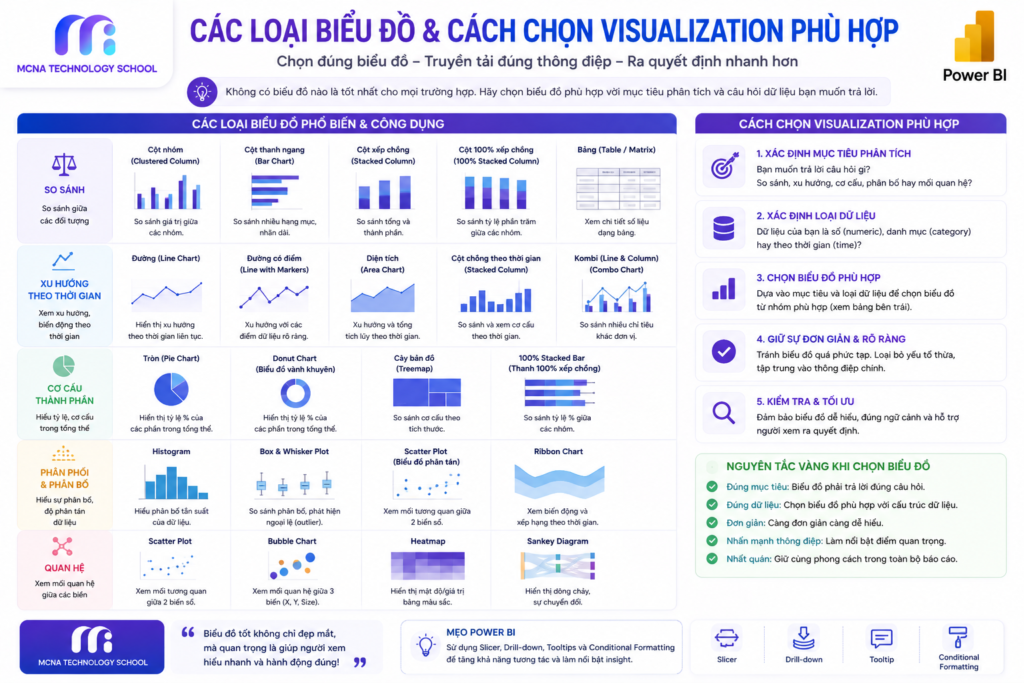
Để chọn đúng biểu đồ, trước tiên bạn cần xác định Mục tiêu truyền tải của dữ liệu. Trong Power BI, các biểu đồ được chia thành 5 nhóm cốt lõi:
                                [ MỤC TIÊU TRUYỀN TẢI DỮ LIỆU ]
                                                │
   ┌───────────────────┬────────────────────────┼───────────────────────┬───────────────────┐
   ▼                   ▼                        ▼                       ▼                   ▼
[So Sánh]         [Xu Hướng]               [Tỷ Lệ / Cơ Cấu]        [Mối Quan Hệ]        [Phân Phối]
(Bar, Column)     (Line, Area)             (Pie, Donut, Treemap)   (Scatter Plot)       (Histogram)
A. Nhóm Biểu Đồ So Sánh (Comparison)
Dùng để so sánh giá trị giữa các hạng mục khác nhau:
-
Column Chart (Biểu đồ cột đứng): Phù hợp so sánh số lượng ít các danh mục (dưới 7 danh mục) hoặc danh mục theo mốc thời gian ngắn.
-
Bar Chart (Biểu đồ thanh nằm ngang): Phù hợp khi tên danh mục quá dài (như tên sản phẩm, tên nhân viên) hoặc số lượng danh mục nhiều.
-
Clustered / Stacked Chart: Dùng để so sánh các danh mục có chia nhóm nhỏ bên trong (ví dụ: Doanh thu theo Chi nhánh, trong mỗi chi nhánh chia theo Kênh bán).
B. Nhóm Biểu Đồ Xu Hướng Theo Thời Gian (Trends)
Dùng để thể hiện sự biến động của chỉ số qua các mốc thời gian:
-
Line Chart (Biểu đồ đường): Là lựa chọn số 1 để thể hiện xu hướng biến động liên tục (Doanh thu theo ngày/tháng/năm).
-
Area Chart (Biểu đồ vùng): Giống Line Chart nhưng nhấn mạnh vào quy mô tích lũy của tổng lượng dữ liệu bên dưới đường biểu diễn.
C. Nhóm Biểu Đồ Tỷ Lệ & Cơ Cấu (Composition)
Dùng để thể hiện tỷ lệ phần trăm các phần cấu thành nên tổng thể:
-
Pie Chart / Donut Chart (Biểu đồ tròn/bánh quẩy): Chỉ dùng khi số lượng danh mục ít (dưới 5 hạng mục) và tổng cộng các phần đúng bằng 100%.
-
Treemap (Biểu đồ cây): Tuyệt vời để hiển thị cơ cấu khi có nhiều danh mục và phân cấp (ví dụ: Doanh thu theo Nhóm hàng ➔ Sản phẩm).
-
Waterfall Chart (Biểu đồ thác nước): Dùng để giải thích sự biến động tăng/giảm từ chỉ số đầu kỳ đến chỉ số cuối kỳ (rất phổ biến trong Báo cáo Tài chính P&L).
D. Nhóm Biểu Đồ Mối Quan Hệ & Phân Phối (Relationship & Distribution)
-
Scatter Plot (Biểu đồ phân tán): Dùng để tìm mối tương quan giữa 2 biến số (Ví dụ: Mối tương quan giữa Chi phí Marketing và Doanh số mang về).
-
Gauge / KPI Card: Dùng để theo dõi mức độ hoàn thành chỉ số so với mục tiêu (Target) đề ra.
2. Ma Trận Hướng Dẫn Chọn Visualization Theo Mục Tiêu
Dưới đây là bảng tra cứu nhanh giúp bạn không bao giờ chọn nhầm loại biểu đồ:
| Mục tiêu phân tích | Dữ liệu đầu vào | Biểu đồ khuyến nghị | Biểu đồ nên NÉ (Hạn chế) |
| Theo dõi xu hướng | Thời gian + 1 Chỉ số (Ví dụ: Tháng + Doanh thu) | Line Chart, Area Chart | Pie Chart |
| So sánh hạng mục | Danh mục + Chỉ số (Ví dụ: Sản phẩm + Số lượng) | Bar Chart, Column Chart | Line Chart |
| Xem tỷ lệ cơ cấu | Danh mục ít (< 5) + Tỷ lệ % | Donut Chart, Treemap | Pie Chart có > 10 múi |
| Theo dõi Tiến độ KPI | Thực tế vs Target | KPI Card, Gauge Chart | Column Chart đơn thuần |
| Phân tích luồng/Biến động | Đầu kỳ ➔ Tăng/Giảm ➔ Cuối kỳ | Waterfall Chart | Bar Chart |
3. Các Lỗi Sai Kinh Điển Khi Làm Data Visualization Trong Power BI
-
Dùng Pie Chart cho quá nhiều danh mục: Khi biểu đồ tròn có hơn 7-8 “múi”, mắt người không thể phân biệt chính xác kích thước góc, gây rối mắt.
-
Lạm dụng màu sắc (Rainbow Effect): Sử dụng quá nhiều màu sắc rực rỡ không có mục đích. Nguyên tắc chuẩn là dùng màu xám cho dữ liệu nền và dùng màu thương hiệu/màu nổi (Accent Color) để làm nổi bật điểm dữ liệu quan trọng.
-
Trục tọa độ không bắt đầu từ số 0 (Truncated Axis): Việc cắt ngang trục tung trên Bar/Column Chart sẽ phóng đại khoảng cách chênh lệch, khiến người xem hiểu sai bản chất số liệu.
4. Học Tư Duy UX/UI Dashboard Chuẩn Tại MCNA Technology School
Trực quan hóa dữ liệu tại MCNA Technology School không chỉ dừng lại ở việc chọn đúng hình vẽ, mà học viên được truyền đạt tư duy thiết kế trải nghiệm người dùng (UX/UI) chuyên nghiệp:
| Tiêu chí | Khóa học tại MCNA Technology School | Tự học / Khóa học lý thuyết |
| Phương pháp thiết kế | Áp dụng nguyên tắc Gestalt, Z-Pattern / F-Pattern bố trí Dashboard | Kéo thả biểu đồ tự do, thiếu tính logic |
| Kể chuyện bằng dữ liệu | Hướng dẫn kỹ thuật Data Storytelling giúp Sếp đưa ra quyết định sau 5s | Báo cáo chật nát biểu đồ nhưng không rút ra được Insight |
| Màu sắc & Phông chữ | Đào tạo phối màu chuẩn Palette Doanh nghiệp, tối ưu tương phản | Màu sắc lòe loẹt, gây mỏi mắt người xem |
Học viên MCNA làm được gì sau khóa học?
-
Thành thạo việc chọn đúng Visualization cho mọi bài toán kinh doanh phức tạp.
-
Thiết kế các Executive Dashboard đạt chuẩn UX/UI quốc tế.
-
Tương tác báo cáo thông minh với các tính năng nâng cao: Drill-through, Tooltip page, Bookmarks & Buttons.